
模型
Ollama⚓︎
1 管理 Ollama 应用⚓︎
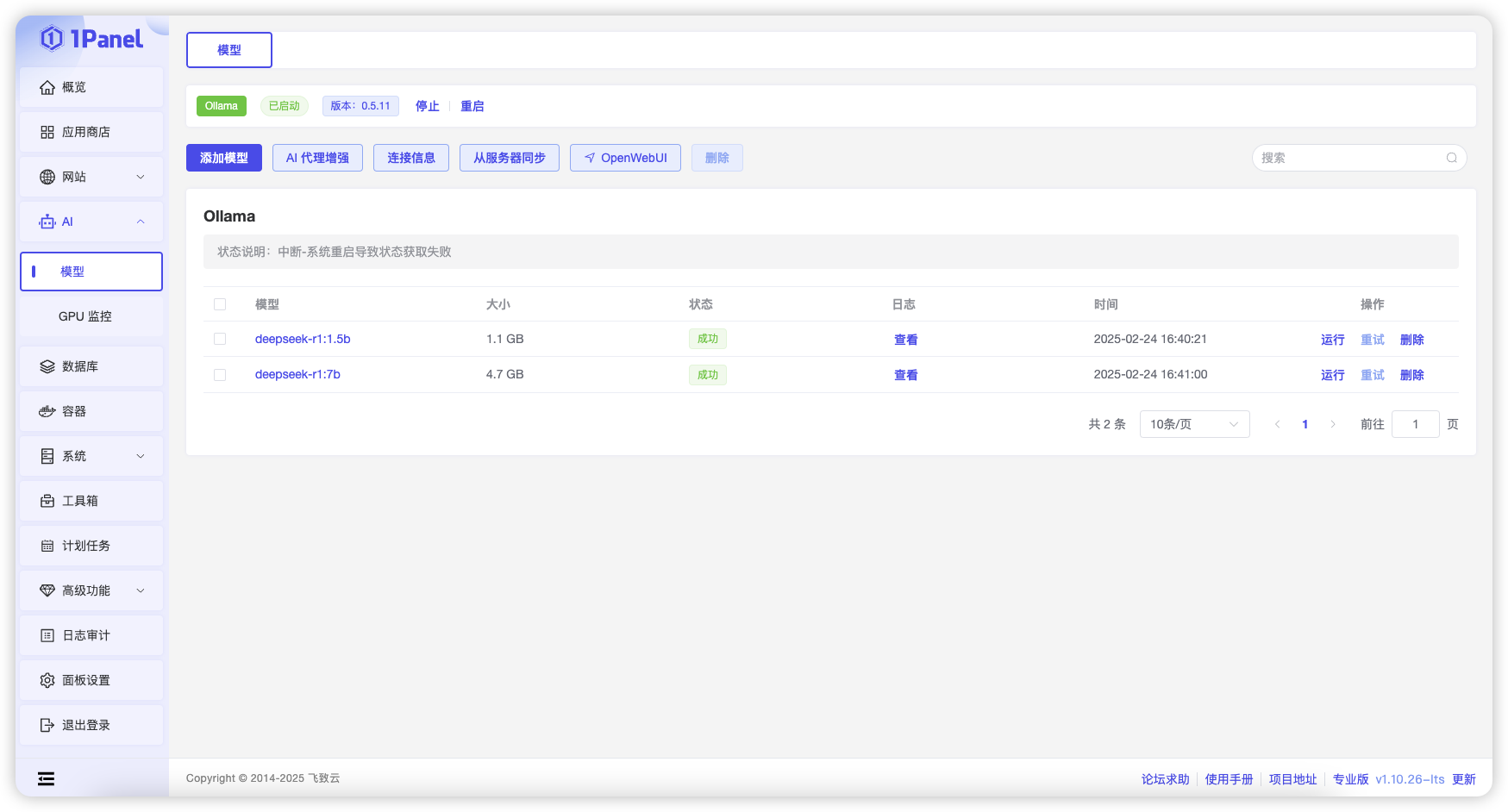
要使用模型管理功能,需要先在应用商店中安装 Ollama 应用。Ollama 安装完成后可以在该页面查看 Ollama 应用状态,并进行启动、停止及重启等操作。
2 添加模型⚓︎
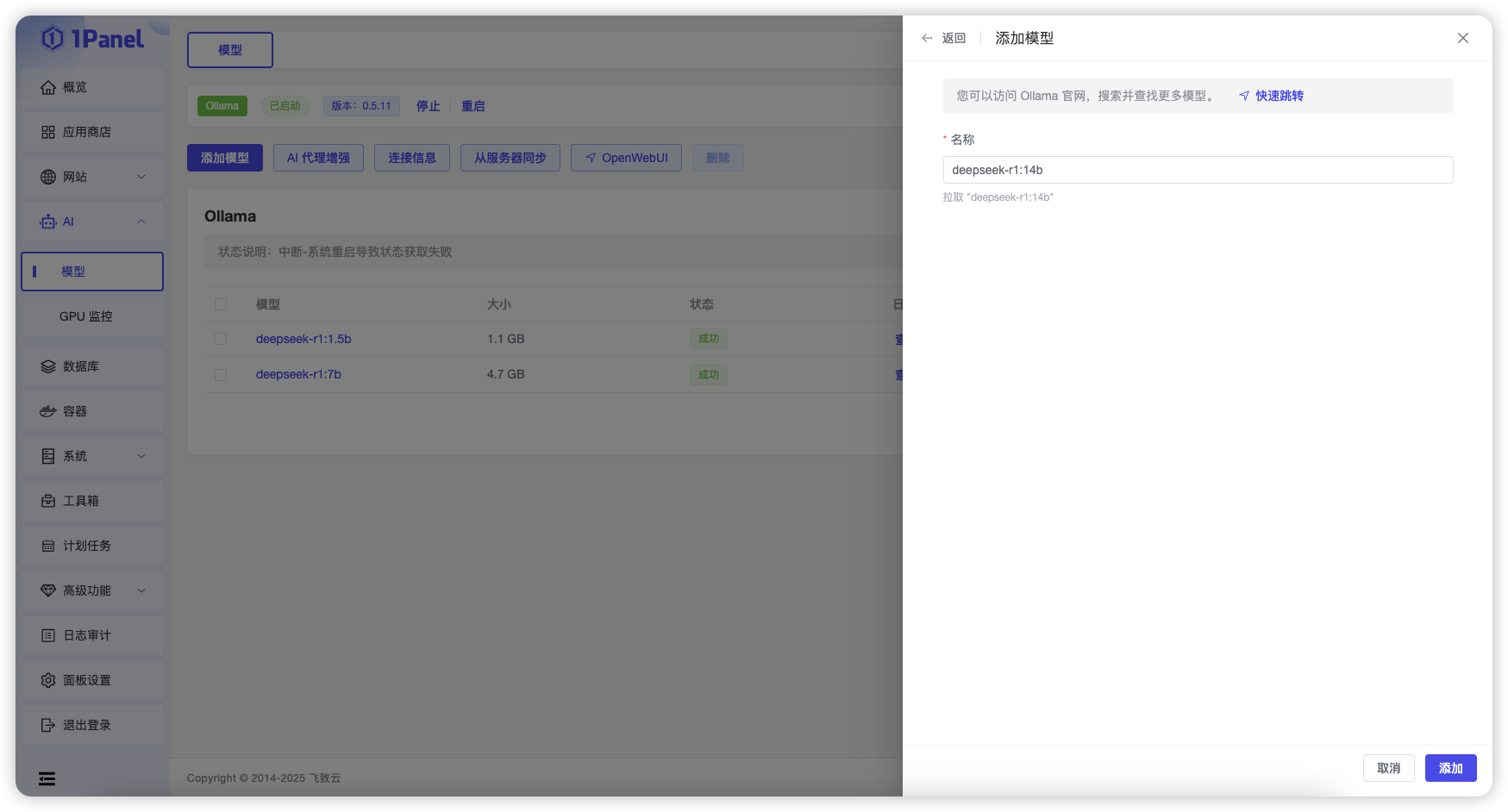
点击添加模型,输入模型名称点击添加按钮即可从 Ollama 官方仓库拉取对应模型。
3 运行模型⚓︎
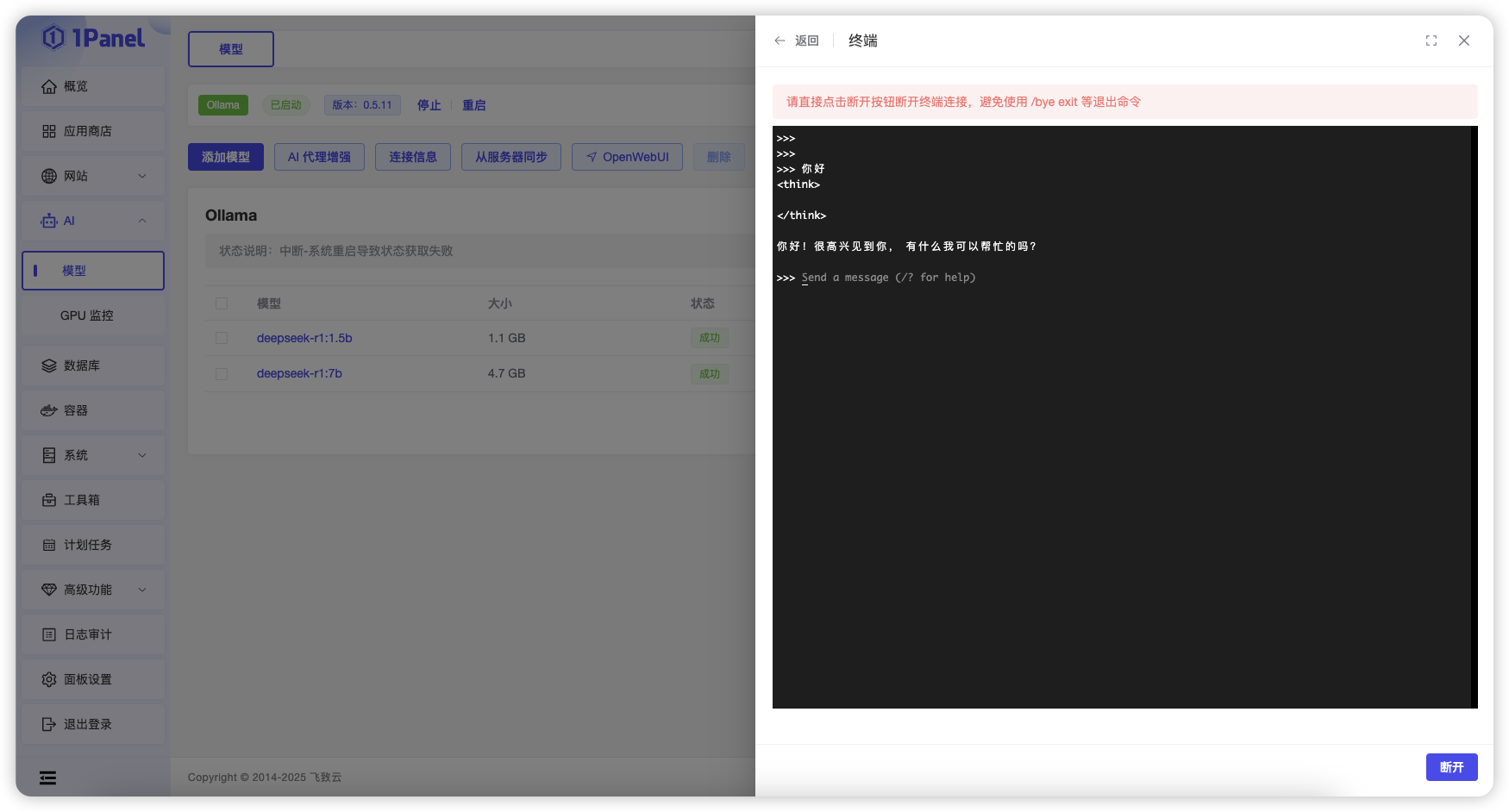
点击某个模型所在行的【运行】操作,即可在当前页面打开在线终端与该模型进行对话。
4 AI 代理增强⚓︎
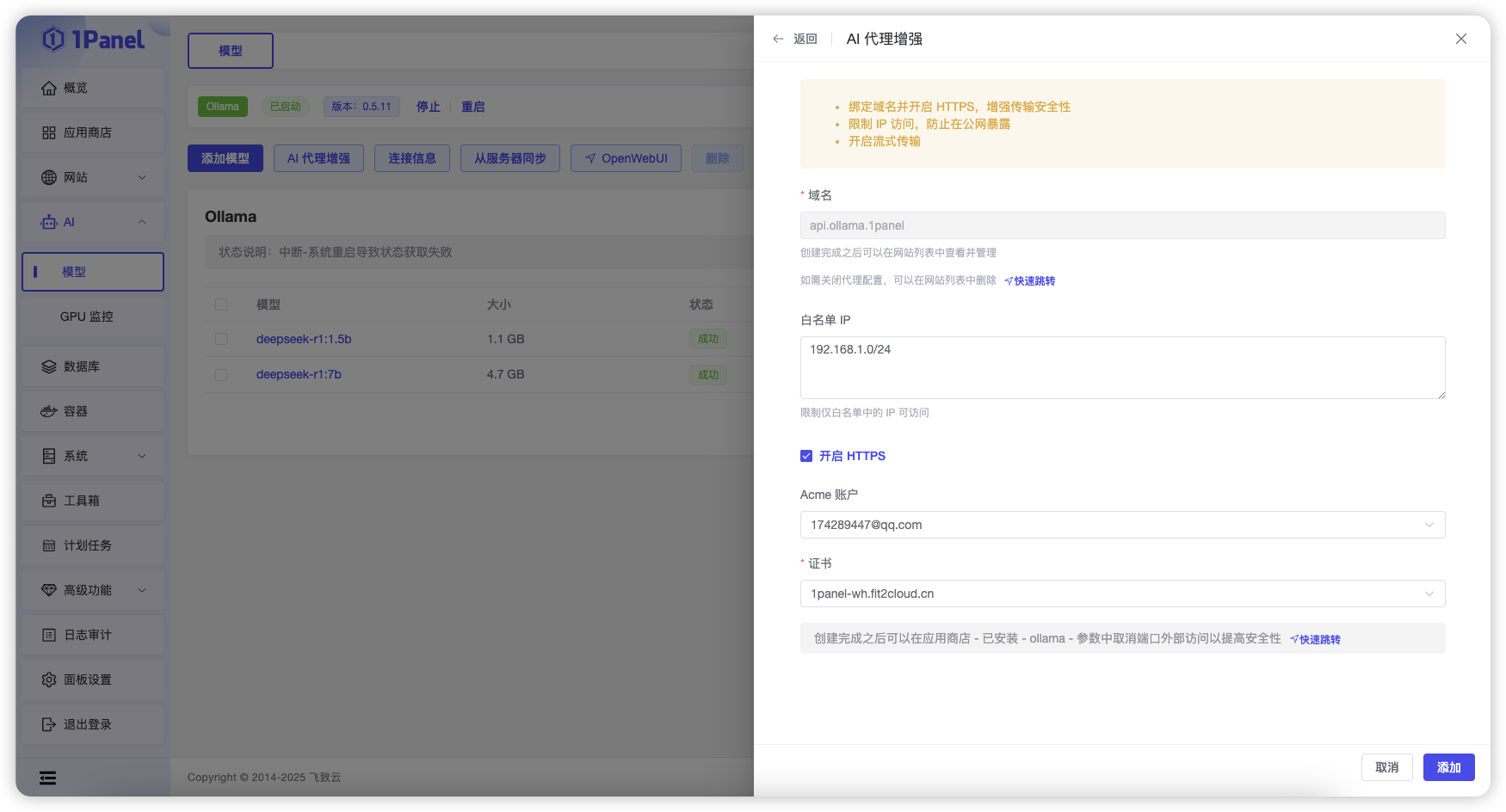
通过该功能可以为 Ollama 应用配置反向代理,从而支持域名、HTTPS、IP 白名单等配置,增强使用大模型时的安全性。
5 查看连接信息⚓︎
点击列表上方的【连接信息】按钮,即可查看 Ollama 应用的连接信息。
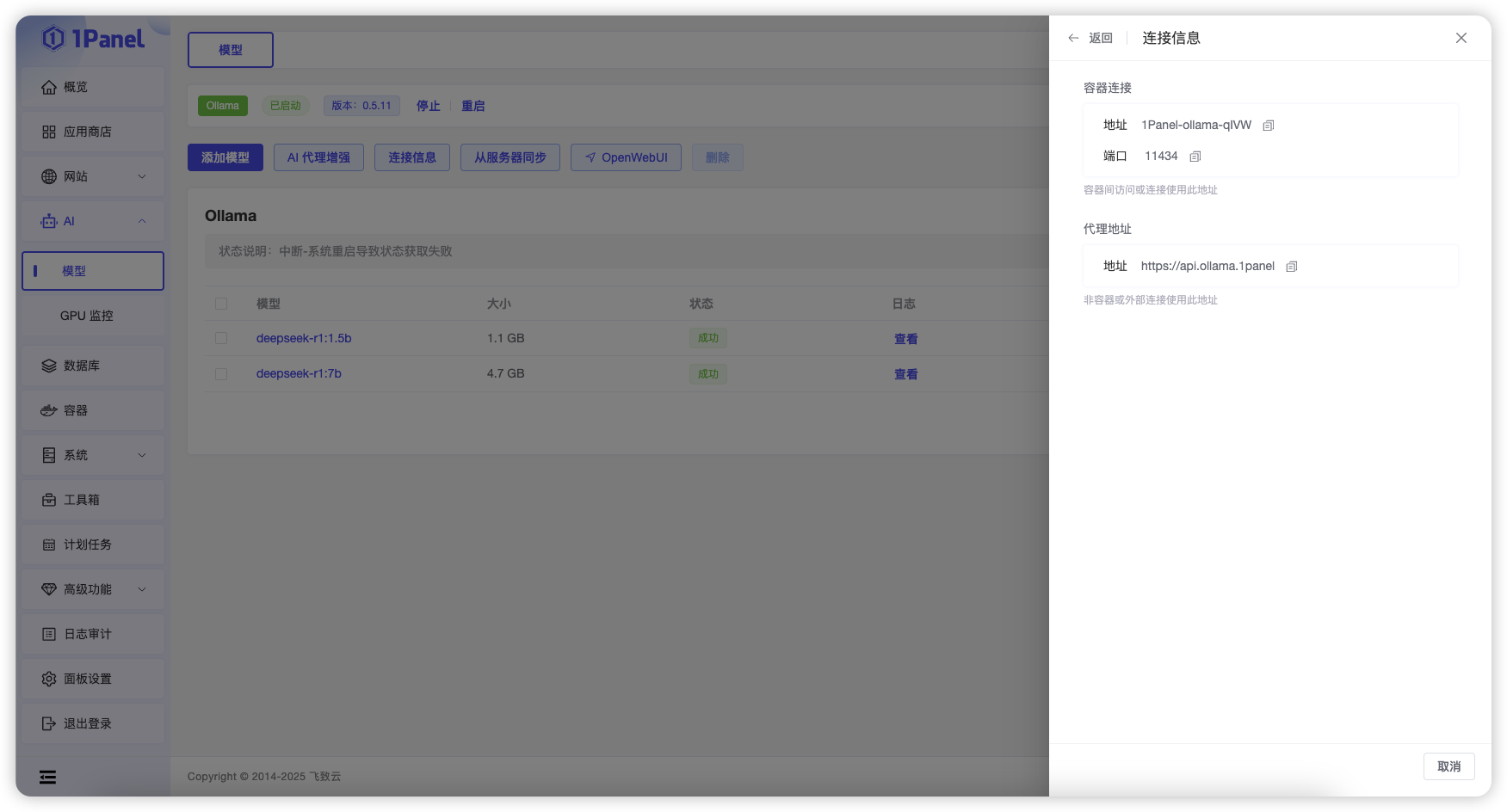
应用商店部署的 Ollama 采用容器化方式运行,不同的场景需要根据页面提示选择对应的连接信息。
6 从服务器同步⚓︎
当使用了其他工具或应用程序添加了模型,模型列表信息与实际不一致时,可以点击列表上方的【从服务器同步】按钮,主动从 Ollama 查询当前模型列表。
7 WEB 管理工具⚓︎
TensorRT LLM⚓︎
TensorRT LLM 是 NVIDIA 推出的全面开源库,用于在 NVIDIA GPU 上加速和优化最新大语言模型(LLM)的推理性能。
0 前置条件⚓︎
在使用 TensorRT LLM 创建模型之前,需要先安装 NVIDIA 显卡驱动并安装配置 NVIDIA Container Toolkit。参考文档【Installing the NVIDIA Container Toolkit】。
1 创建模型⚓︎
在 TensorRT LLM 模型管理页面,点击【创建】按钮,输入模型名称等参数后,点击【确认】按钮即可创建模型。
参数说明
- 名称:模型名称。
- 容器名称:TensorRT LLM 模型管理功能,会使用 TensorRT LLM 镜像启动一个容器来运行模型,容器名称需要唯一,默认使用模型名称。
- 镜像:TensorRT LLM 镜像,默认使用 NVIDIA 官方镜像。
- 版本:TensorRT LLM 镜像的镜像标签,对应不同的 TensorRT LLM 版本,可以查看 NVIDIA TensorRT LLM 官方仓库 获取可用版本。
- 模型目录:选择服务器上的本地模型目录挂载到容器中,需要将模型文件夹提前放置在该目录中。
- 启动命令:启动容器时执行运行模型的命令,默认使用 NVIDIA 官方启动命令,可以自定义启动命令。需要注意启动命令中的模型路径,1Panel 会将上一个参数的本地模型目录映射到容器的 /models 目录。如果选择的模型目录为最终的模型路径,例如 /home/DeepSeek-V3,那么启动命令中
trtllm-server后直接跟/models即可;如果选择的模型目录为模型文件夹的父目录,例如最终模型路径为 /home/DeepSeek-V3,选择的模型目录参数为 /home,则启动命令中trtllm-server后需要跟/models/DeepSeek-V3路径。 - 端口:配置 TensorRT LLM 容器的端口映射,可以将容器启动命令中的 8000 端口映射到服务器的 8000 端口,从而可以通过服务器 IP:8000 访问 TensorRT LLM 服务(需要勾选端口外部访问)。
- 环境变量:为 TensorRT LLM 容器配置环境变量。
- 挂载:为 TensorRT LLM 容器挂载额外的目录,可以挂载服务器上的本地目录到容器中,从而可以在容器中访问服务器上的本地目录。

2 查看模型日志⚓︎
在 TensorRT LLM 模型管理页面,点击模型所在行的【查看日志】按钮,即可查看模型启动及运行日志。
3 其他模型操作⚓︎
在 TensorRT LLM 模型管理页面,可以对模型进行停止、启动、重启、删除、编辑等操作。