
基准测试
基准测试⚓︎
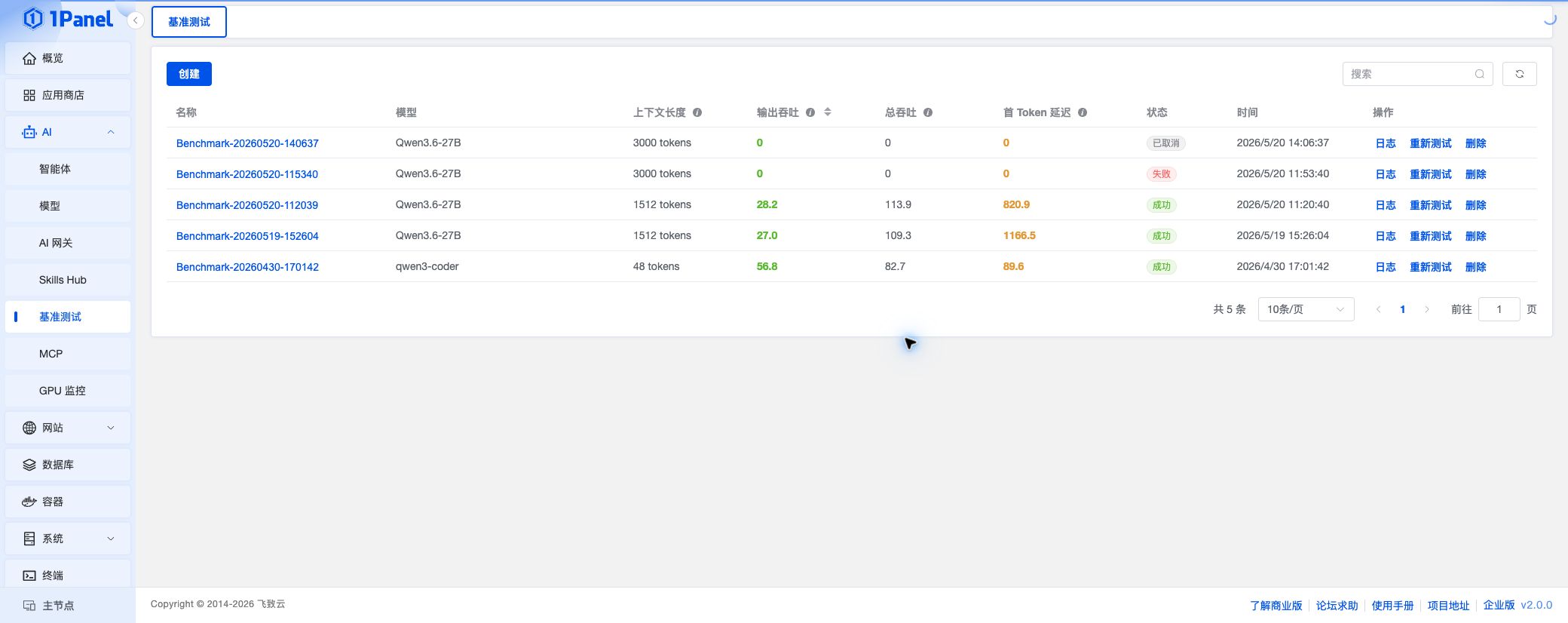
基准测试用于对 OpenAI 兼容的大模型服务进行性能压测,帮助评估模型在指定上下文长度、并发数和请求速率下的吞吐与延迟表现。
进入 1Panel 面板后,打开 AI -> 基准测试 页面即可进行管理。
该功能属于 1Panel 企业版。
1 前置条件⚓︎
创建基准测试前,请先确认以下条件:
- 已准备可访问的 OpenAI 兼容接口,例如 AI 网关、vLLM、Ollama 或其他兼容服务
- 已准备可用的 API Key,若目标服务不需要认证可按页面要求留空或填写占位值
- 已确认需要测试的模型名称
- 已准备本地分词器目录,用于按目标 Token 数生成测试数据
- 服务器可以正常拉取或使用页面中配置的 vLLM 镜像
如果需要测试 AI 网关,请先在 AI -> AI 网关 中创建 API Key,并将外部访问地址作为基准测试的服务地址。
2 创建测试任务⚓︎
点击 创建,填写服务地址、接口路径、API Key、模型、分词器目录、输入/输出 Token、请求数量、并发数等参数后,点击 确认 即可创建任务。
创建成功后,系统会启动后台任务执行基准测试,并可通过任务日志查看执行过程。
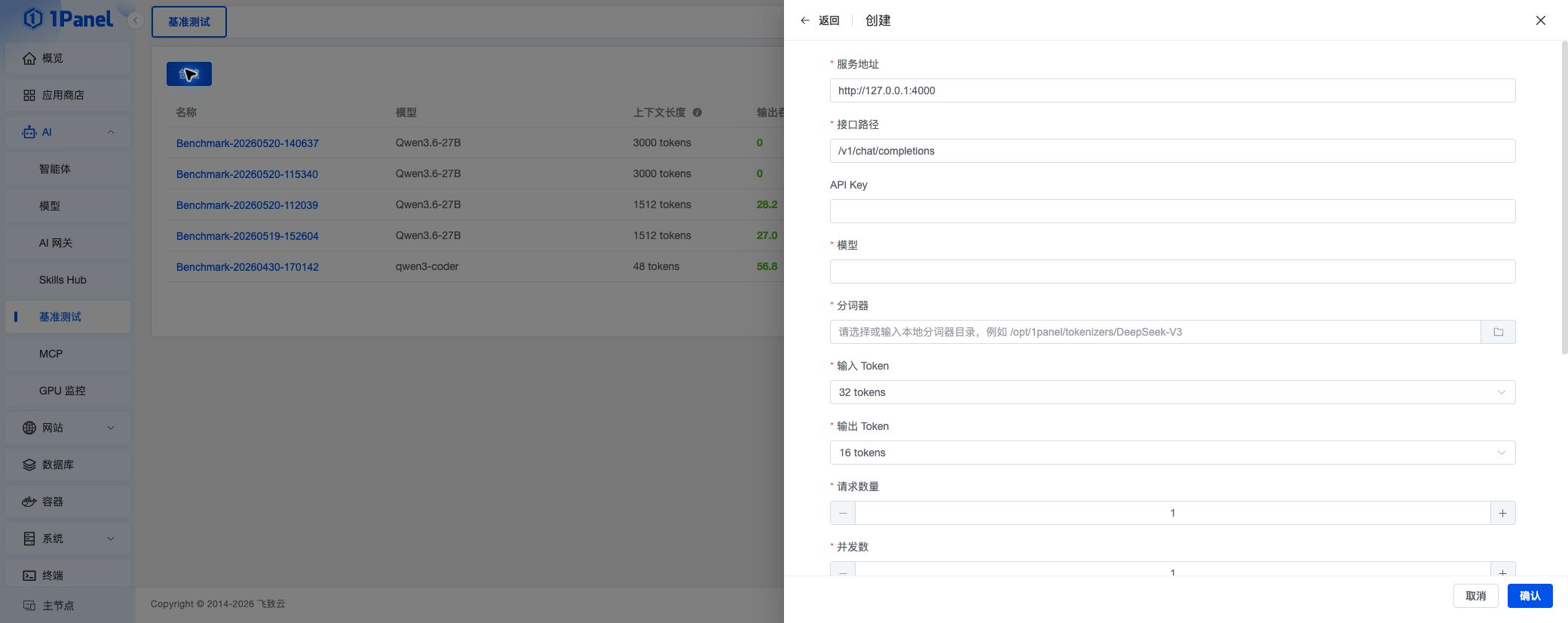
基础参数
- 服务地址:目标模型服务地址,例如
http://127.0.0.1:4000 - 接口路径:OpenAI 兼容接口路径,默认为
/v1/chat/completions - API Key:目标服务的访问凭证
- 模型:需要测试的模型名称
- 分词器:服务器本地分词器目录,例如
/opt/1panel/tokenizers/DeepSeek-V3
压测参数
- 输入 Token:单次请求的输入 Token 数
- 输出 Token:单次请求的输出 Token 上限
- 请求数量:本次测试发送的请求总数
- 并发数:同时发起的请求数量
- 请求速率:限制每秒请求数;选择不限速时会尽量压满目标服务吞吐
- 超时时间:单个任务允许执行的最长时间
- vLLM 镜像:执行基准测试时使用的镜像
- 忽略 EOS:开启后会尽量生成到配置的输出 Token 数,便于稳定对比吞吐
- 额外请求头:以 JSON 形式追加请求头,例如
{"X-Request-Source":"1Panel"}
3 查看测试结果⚓︎
测试任务完成后,可以在列表中查看模型、上下文长度、输出吞吐、总吞吐、首 Token 延迟、状态和创建时间。
点击任务名称可打开详情抽屉,查看基础信息、运行配置、结果指标、启动命令和原始结果。
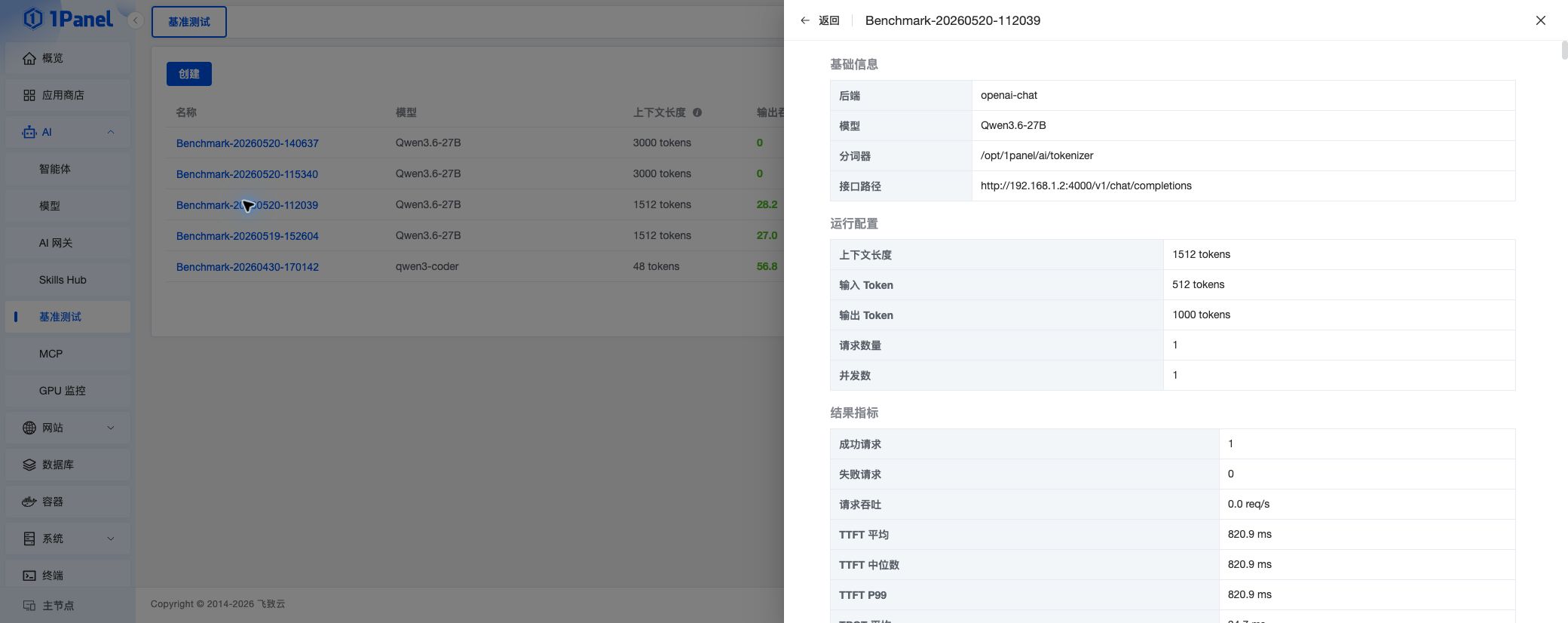
核心指标
- 上下文长度:输入 Token 与输出 Token 上限之和
- 输出吞吐:模型每秒生成的输出 Token 数,数值越高代表生成速度越快
- 总吞吐:每秒处理的输入 Token 与输出 Token 总数
- 首 Token 延迟(TTFT):从请求发出到收到第一个 Token 的时间,数值越低代表响应越快
- 请求吞吐:每秒完成的请求数量
- TPOT:每个输出 Token 的平均生成耗时
- ITL:输出 Token 之间的平均间隔
- 成功请求 / 失败请求:本次测试中成功和失败的请求数量
不同测试任务的输入/输出 Token、并发数、请求速率、网络环境和后端模型不同,指标不应直接混用比较。建议固定测试参数后再对比不同模型或不同部署方式。
4 任务操作⚓︎
在任务列表中,可以对测试任务进行日志查看、重新测试、取消和删除等操作。
- 日志:查看任务执行日志,适合排查镜像拉取、连接失败或参数错误
- 重新测试:使用已有任务参数重新创建测试任务
- 取消:任务运行中或等待中时,可以取消执行
- 删除:删除不再需要的测试记录
5 常见建议⚓︎
为了获得更稳定的测试结果,建议:
- 在服务器负载较低时执行测试
- 使用相同的输入/输出 Token、并发数和请求速率进行横向对比
- 对同一模型执行多轮测试,关注平均表现而不是单次结果
- 如果测试 AI 网关,结合 AI 网关的用量统计和调用日志一起分析
- 如果测试本地 GPU 推理服务,结合 GPU 监控观察显存、利用率和温度变化