
AI 网关
AI 网关用于统一管理模型账号、调用凭证、访问配额和请求转发。客户端只需配置网关的外部连接地址和 API Key,即可通过统一入口调用不同供应商或本地部署的模型。
进入 1Panel 面板后,打开 AI -> AI 网关 页面即可进行管理。
该功能属于 1Panel 企业版。
新版 AI 网关包含 账号池、模型组、API Key、用户组、智能路由、内容合规、用量统计、设置 8 个功能入口。建议按照以下顺序完成首次配置:
- 在 账号池 中导入模型账号并配置模型映射。
- 按需创建 模型组,用于限制用户组可用模型或配置智能路由。
- 创建 用户组,设置 QPS、Token 配额和模型范围。
- 创建 API Key,交付给客户端使用。
- 按需启用智能路由、内容合规、用量统计和 Elasticsearch。
1 运行状态与基础操作⚓︎
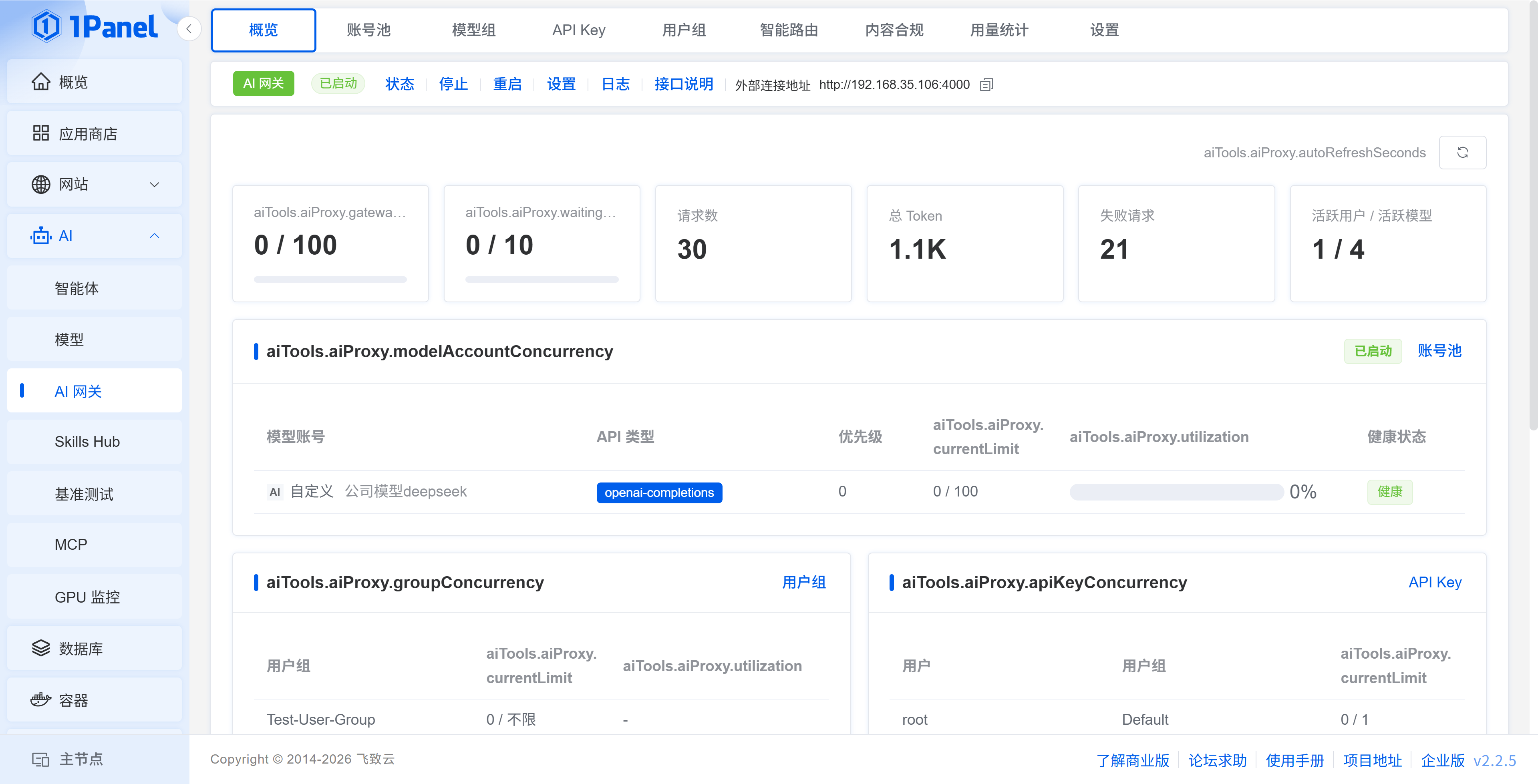
AI 网关页面顶部展示服务状态和外部连接地址,并提供以下操作:
- 状态:查看运行状态、服务自启、监听端口、负载策略、并发限制、超时参数、日志路径和 Elasticsearch 写入状态
- 启动 / 停止 / 重启:控制 AI 网关服务
- 设置:进入网关设置页面
- 日志:查看 AI 网关运行日志
- 外部连接地址:客户端配置的 Base URL,可直接复制
2 账号池⚓︎
账号池 用于维护 AI 网关的上游模型账号。点击 导入模型账号,选择已在 AI -> 模型 中创建的账号,并配置权重、优先级和模型映射。
列表会展示模型供应商、API 类型、上游 API 地址、健康状态、失败次数和最近错误,便于检查账号是否可以正常参与转发。当前页面可同时管理 openai-completions、openai-responses、anthropic-messages 等不同 API 类型的模型账号。
导入参数
- 模型账号:选择已有模型账号
- 权重:负载策略使用权重时,权重越高承担的请求越多
- 优先级:负载策略使用优先级时,数值用于确定账号选择顺序
- 模型映射:将客户端请求模型映射到该账号的真实上游模型
- 验证账号可用性:保存前发送最小请求检查接口是否可用
- 启用:控制该账号是否参与网关转发
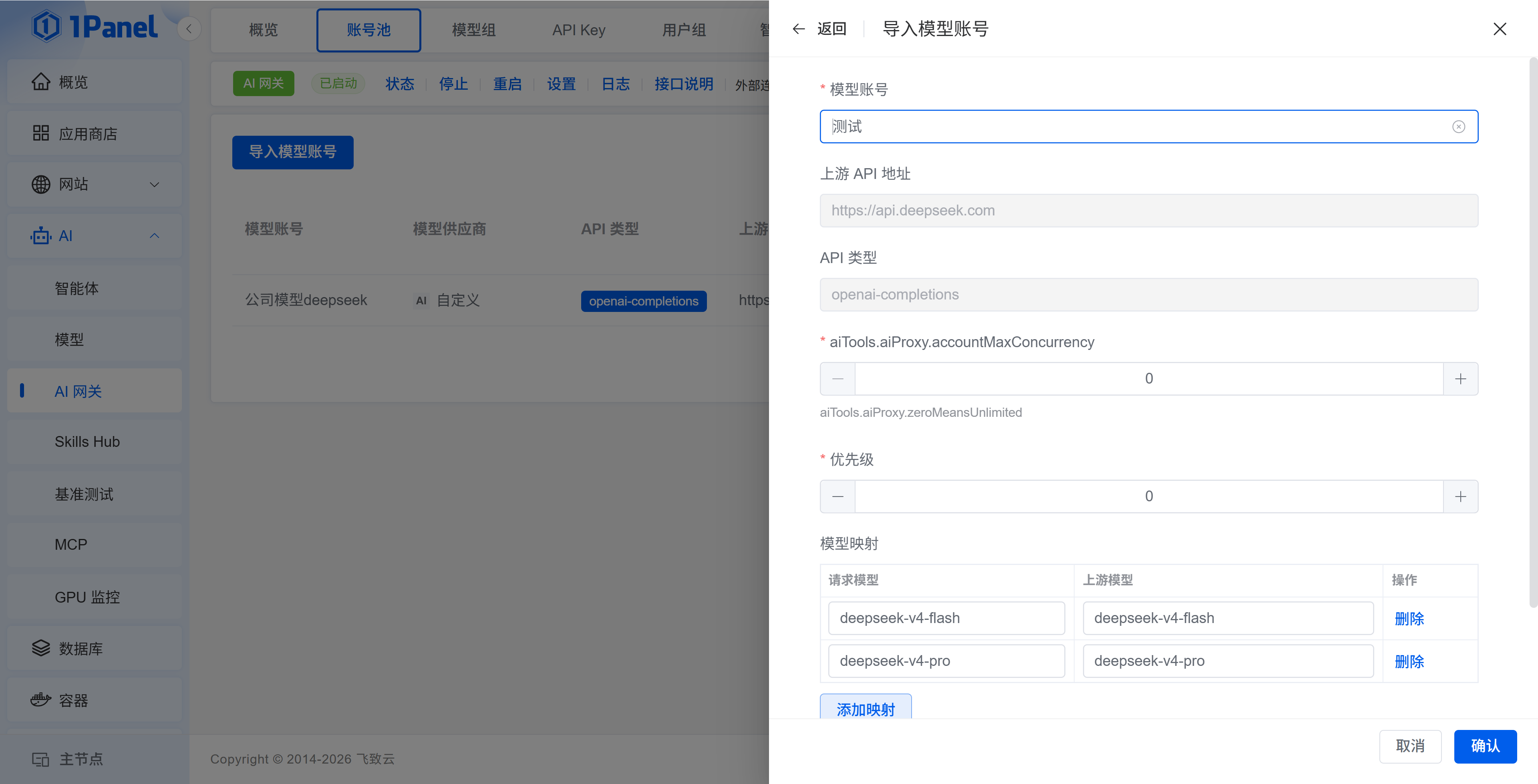
模型映射左侧填写客户端请求中的
model,右侧填写真实上游模型。客户端只需要感知映射后的请求模型名。
3 模型组⚓︎
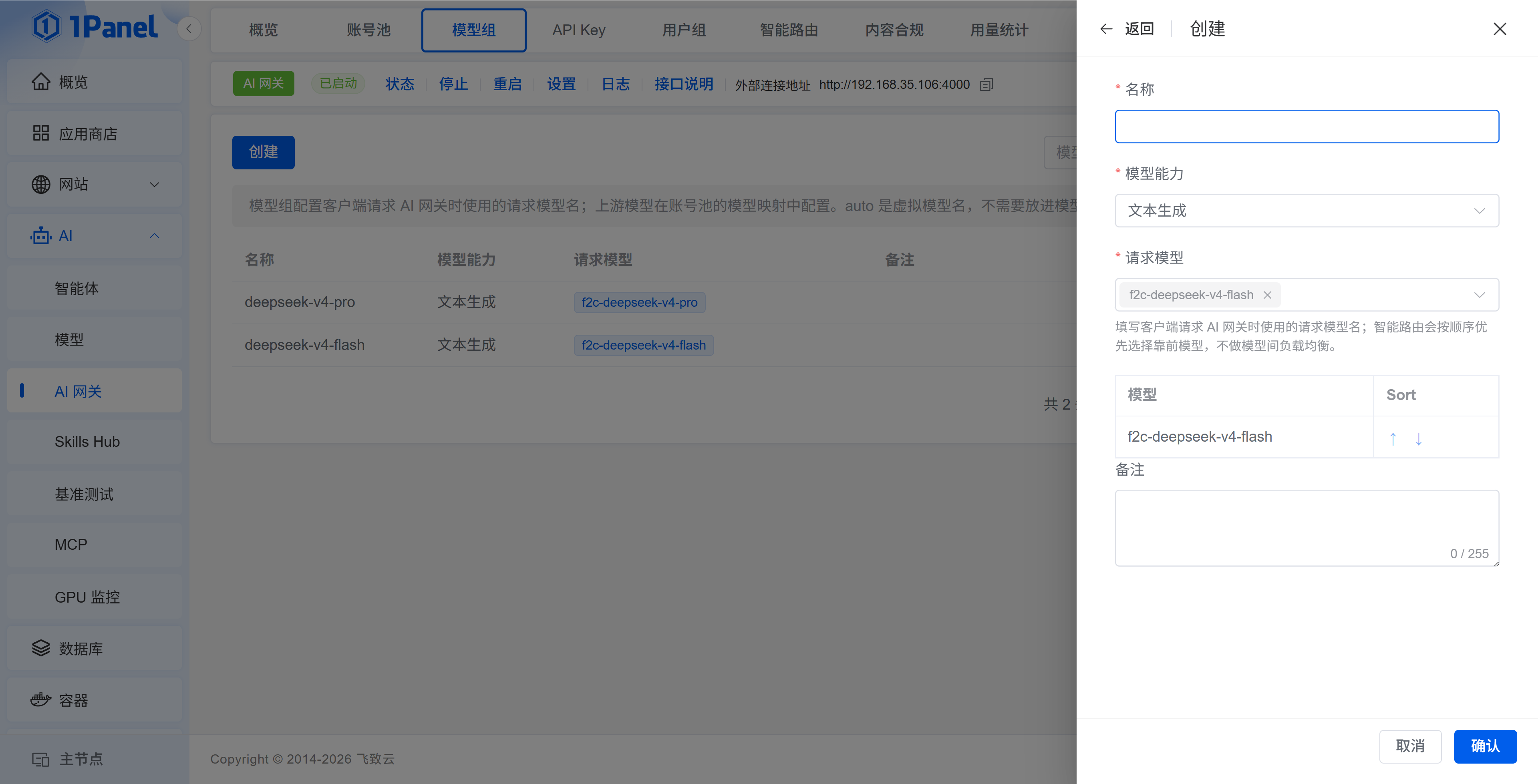
模型组 用于组合一组真实上游模型,主要应用于用户组模型权限和智能路由。创建模型组时填写名称、请求模型和备注;模型在组内的顺序表示智能路由的选择优先级,组内不进行模型间负载均衡。
auto 是客户端触发智能路由时使用的虚拟模型名,不需要添加到模型组中。
4 用户组⚓︎
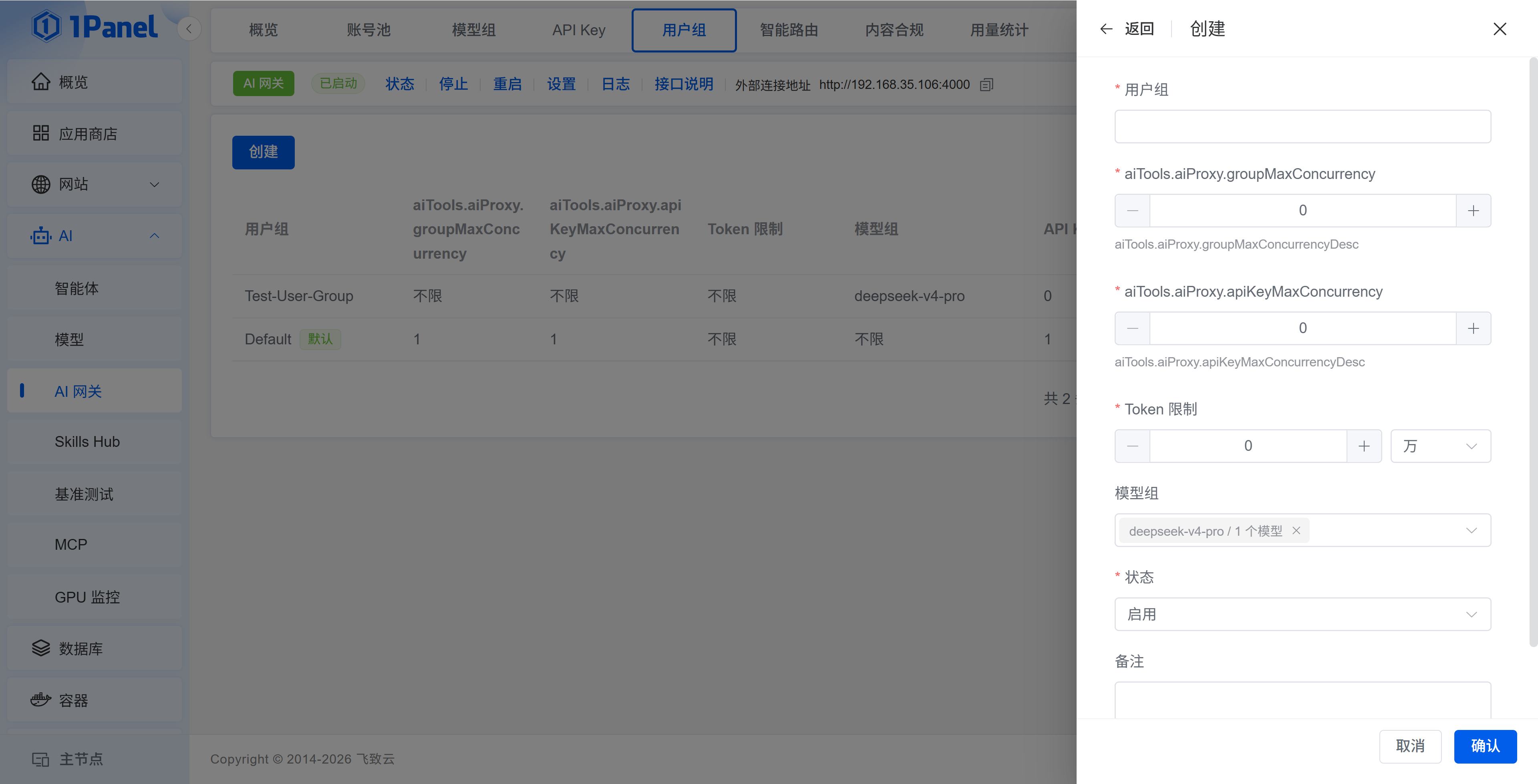
用户组 用于统一管理一组 API Key 的调用配额和模型范围。创建用户组后,再将 API Key 绑定到该用户组。
用户组参数
- 用户组:用户组名称
- QPS 限制:限制每秒请求数,
0表示不限制 - Token 限制:限制该组可使用的 Token 配额,
0表示不限制 - 模型组:限制该组可以调用的模型;不选择时表示不限制
- 状态:禁用后,该组下的 API Key 无法继续调用
- 备注:记录部门、项目或使用场景
默认用户组不可删除。API Key 绑定用户组后,会继承用户组的 QPS、Token 配额和模型范围。
5 API Key⚓︎
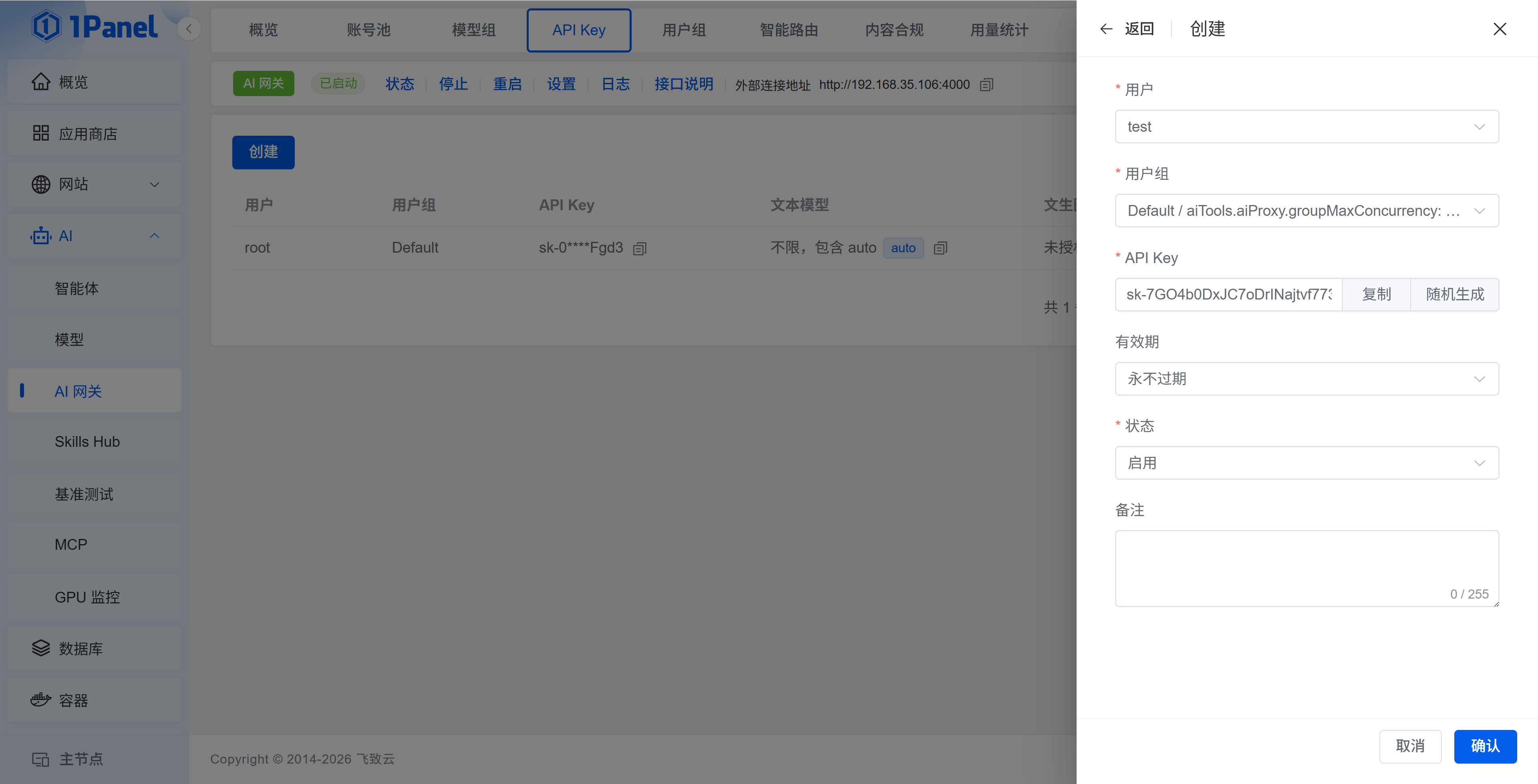
在 API Key 页面点击 创建,选择用户和用户组,确认系统生成的 API Key 后保存。列表会展示可用模型、QPS 限制、Token 用量、状态、最近使用时间等信息,并支持编辑、删除和重置 Token。
API Key 只会在创建时完整展示,请妥善保存。重置 Token 后,原 Token 将无法继续使用,需要同步更新客户端配置。
客户端调用示例
curl http://<服务器 IP>:4000/v1/chat/completions \
  -H "Authorization: Bearer <API Key>" \
  -H "Content-Type: application/json" \
  -d '{
    "model": "deepseek-v4-flash",
    "messages": [
      {
        "role": "user",
        "content": "Hello"
      }
    ],
    "stream": true
  }'
客户端应将页面顶部的 外部连接地址 作为 Base URL。
model可以填写账号池中的请求模型名;启用智能路由后,也可以填写auto。
6 智能路由⚓︎
智能路由根据请求复杂度,在简单模型组和复杂模型组之间选择模型。只有客户端请求使用 model=auto 时才会触发智能路由;请求其他模型名时,仍按普通 AI 网关流程转发。
6.1 配置流程⚓︎
- 在 模型组 中分别创建简单模型组和复杂模型组,并配置真实上游模型。
- 在 设置 -> Embedding 中配置 Embedding 服务、路由阈值和 TopK。
- 在 设置 -> 智能路由 中启用功能,并选择简单模型组和复杂模型组。
- 在 智能路由 -> 样本 中维护简单、复杂请求样本,并生成或重建向量。
- 客户端使用
model=auto发起请求。
6.2 功能说明⚓︎
样本
样本用于描述简单或复杂问题。列表展示标签、样本文本、向量模型和向量维度,新增或调整 Embedding 配置后可以点击 重建向量。
预览
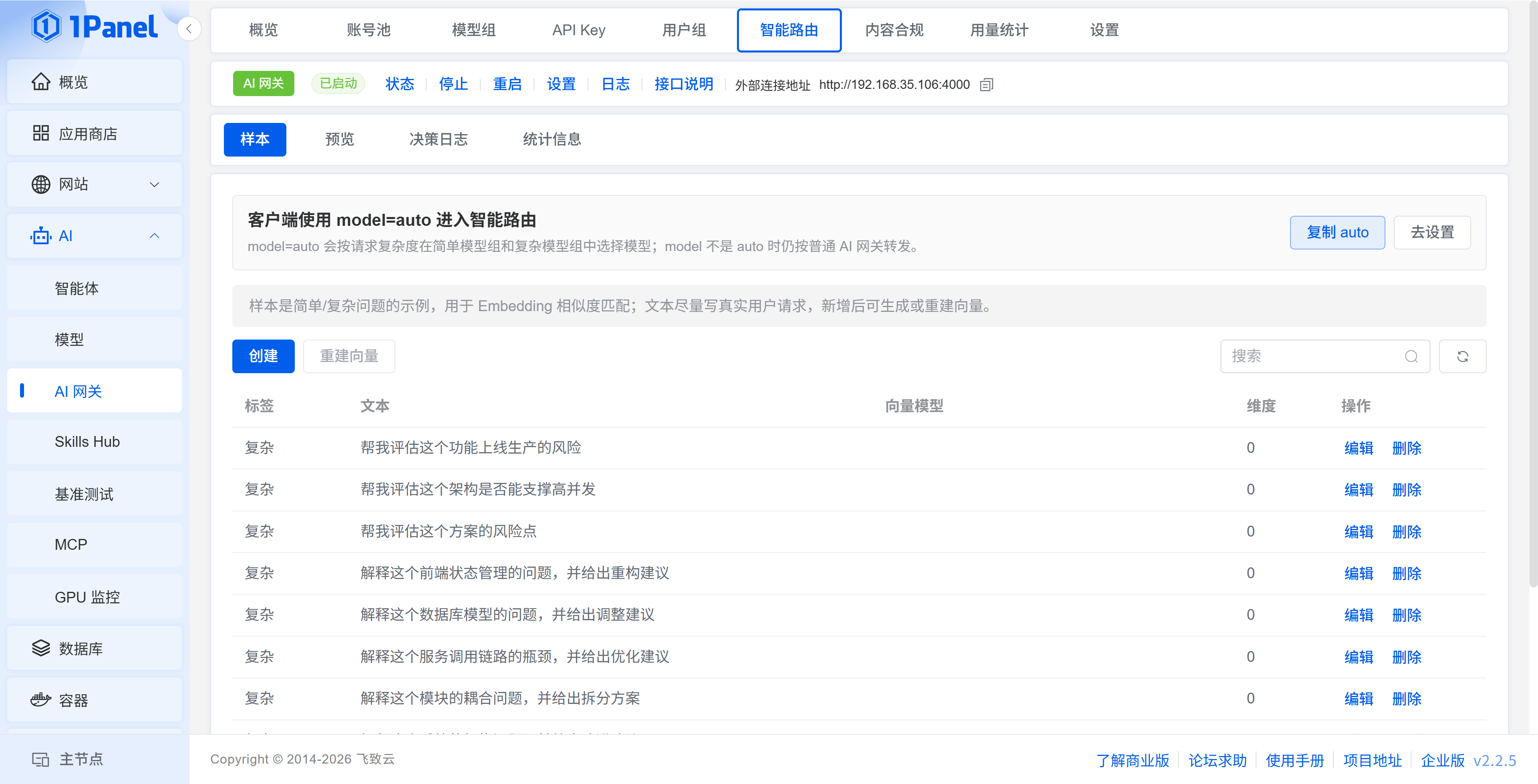
输入一段请求文本,查看它会被判定为简单还是复杂,并显示判定来源。预览只执行路由判断,不会真实调用上游模型。
决策日志
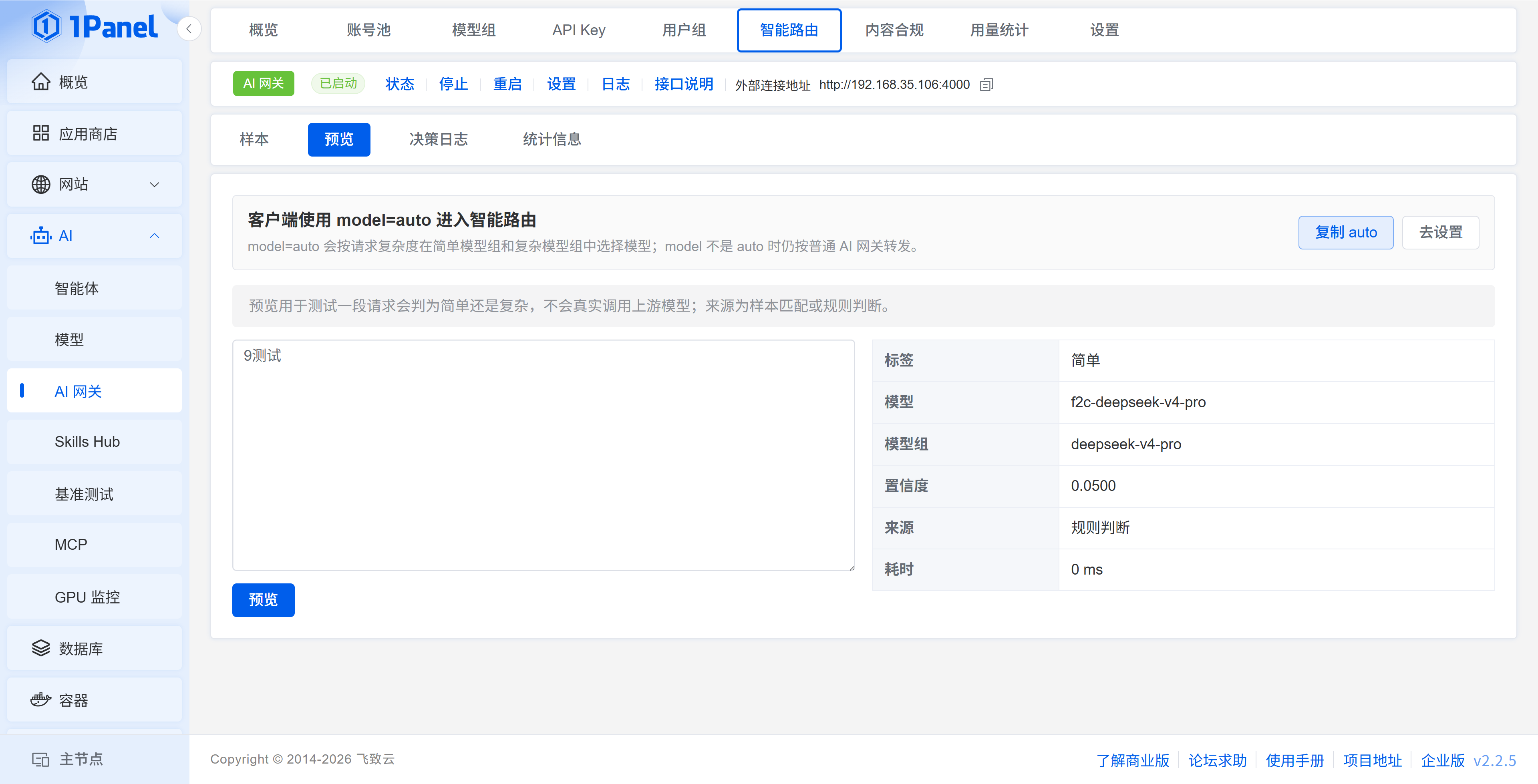
记录请求 ID、判定标签、最终模型、判定来源、置信度、耗时和创建时间。判定来源包括样本匹配和规则判断,并可跳转到对应调用日志。
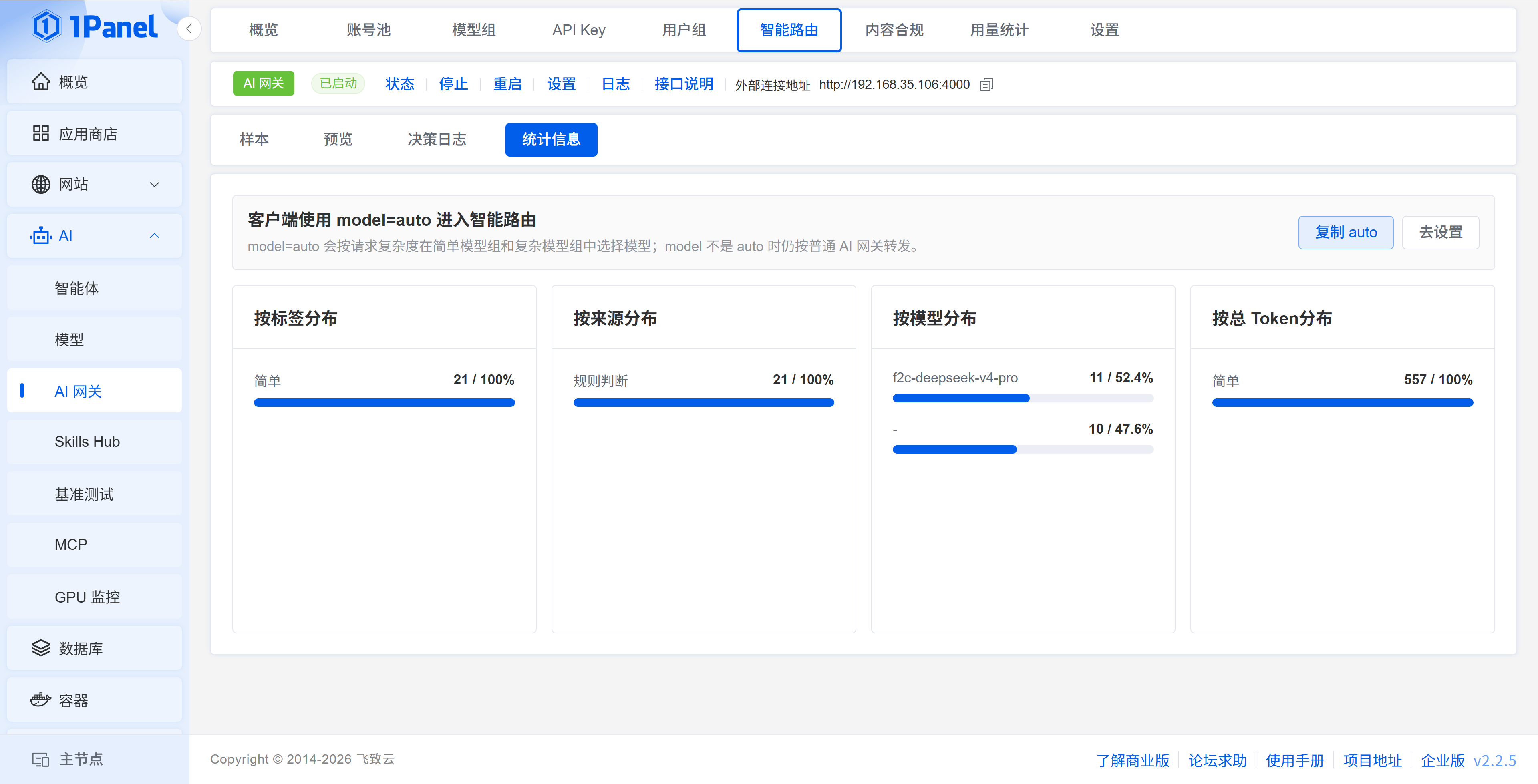
统计信息
展示简单/复杂请求占比、样本匹配占比、总 Token、平均 Token、失败请求,以及按标签、来源、模型和 Token 的分布。
7 内容合规⚓︎
内容合规支持敏感词匹配和基于 Embedding 的语义审核样本。启用前,需要先在 设置 -> 内容合规 中打开总开关;使用审核样本时,还需要完成 设置 -> Embedding 配置。
敏感词
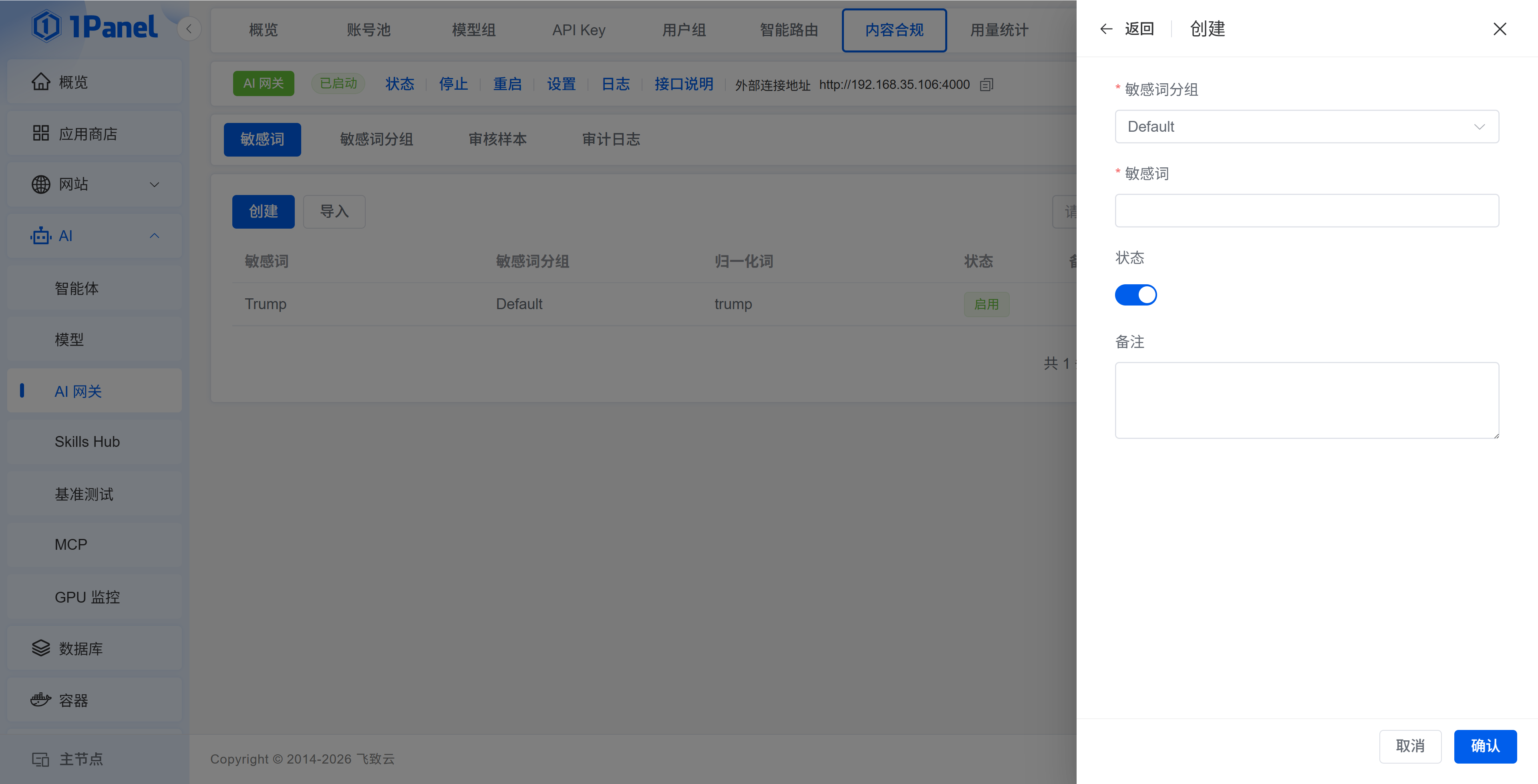
支持创建和批量导入敏感词,并设置敏感词分组、归一化词、状态和备注。归一化词用于将不同写法统一为同一个匹配词。
敏感词分组
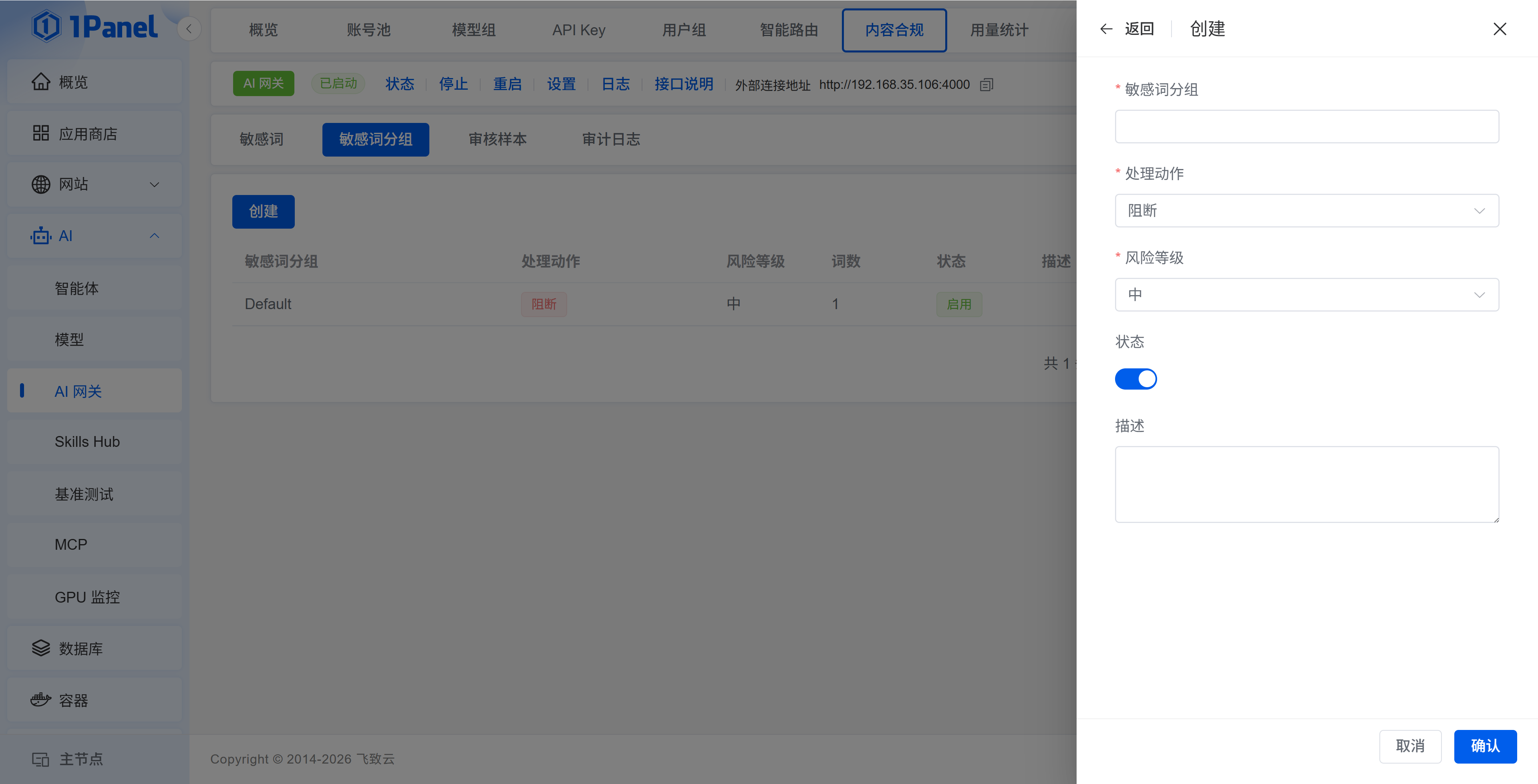
为一组敏感词设置处理动作、风险等级、状态和描述。处理动作包括 阻断 和 仅记录。
审核样本
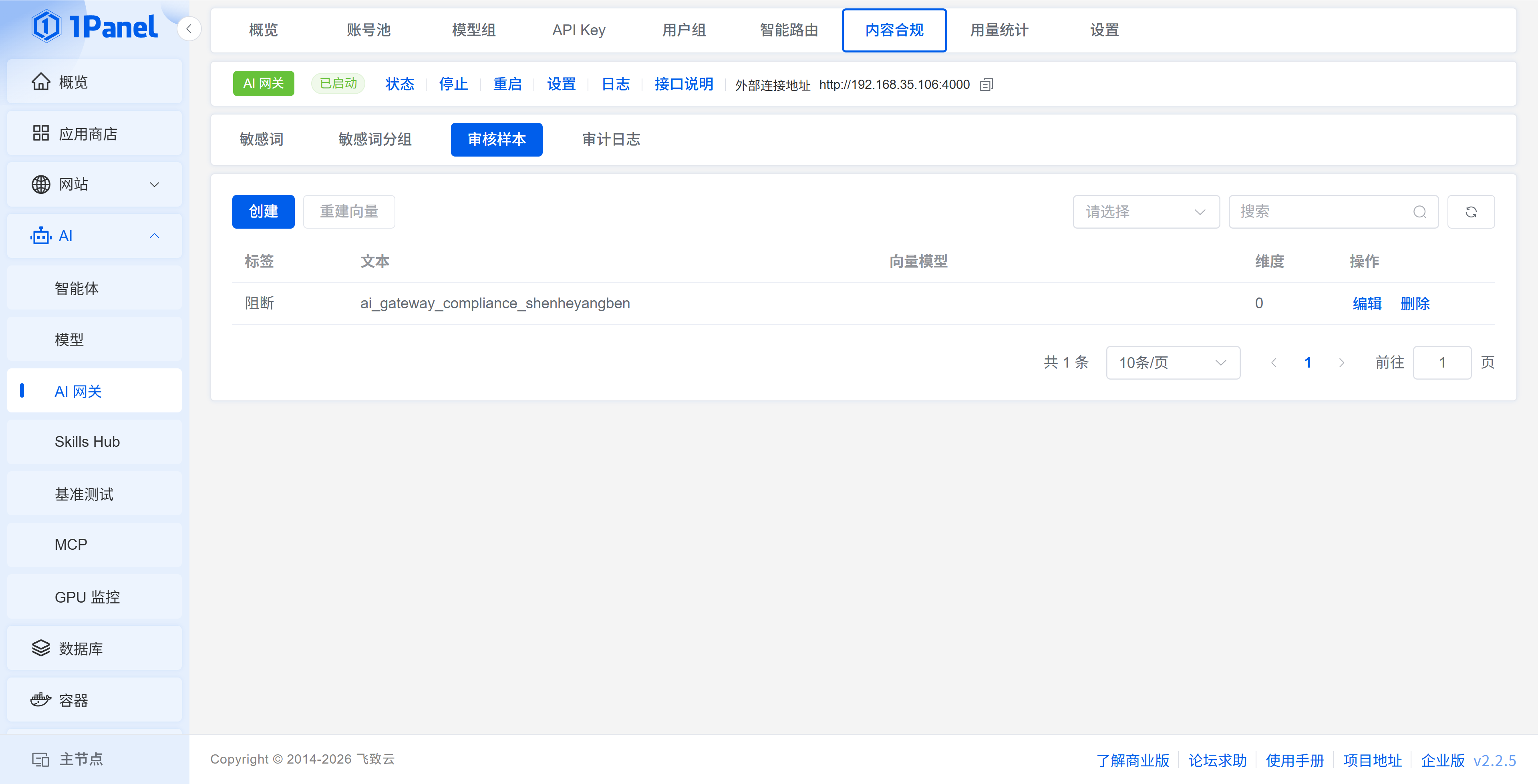
维护用于语义匹配的审核文本,并设置标签。列表展示向量模型和维度,样本变更或 Embedding 配置调整后可以重建向量。
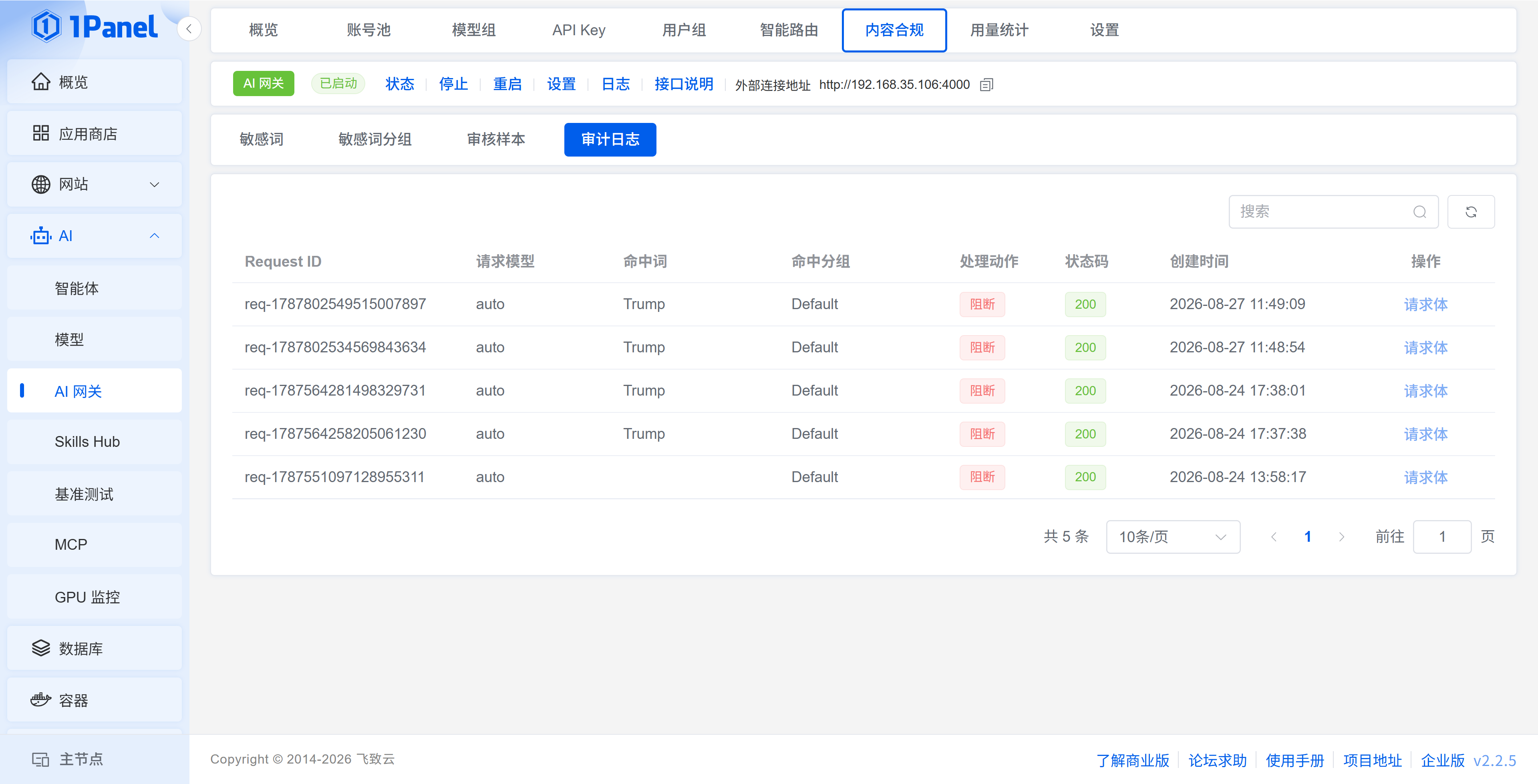
审计日志
记录 Request ID、请求模型、命中词、命中分组、处理动作、状态码和创建时间,用于追踪被记录或阻断的请求。
8 用量统计⚓︎
用量统计 提供分布、排行榜和调用日志 3 个视图,并支持按用户、模型供应商、模型和关键字筛选。
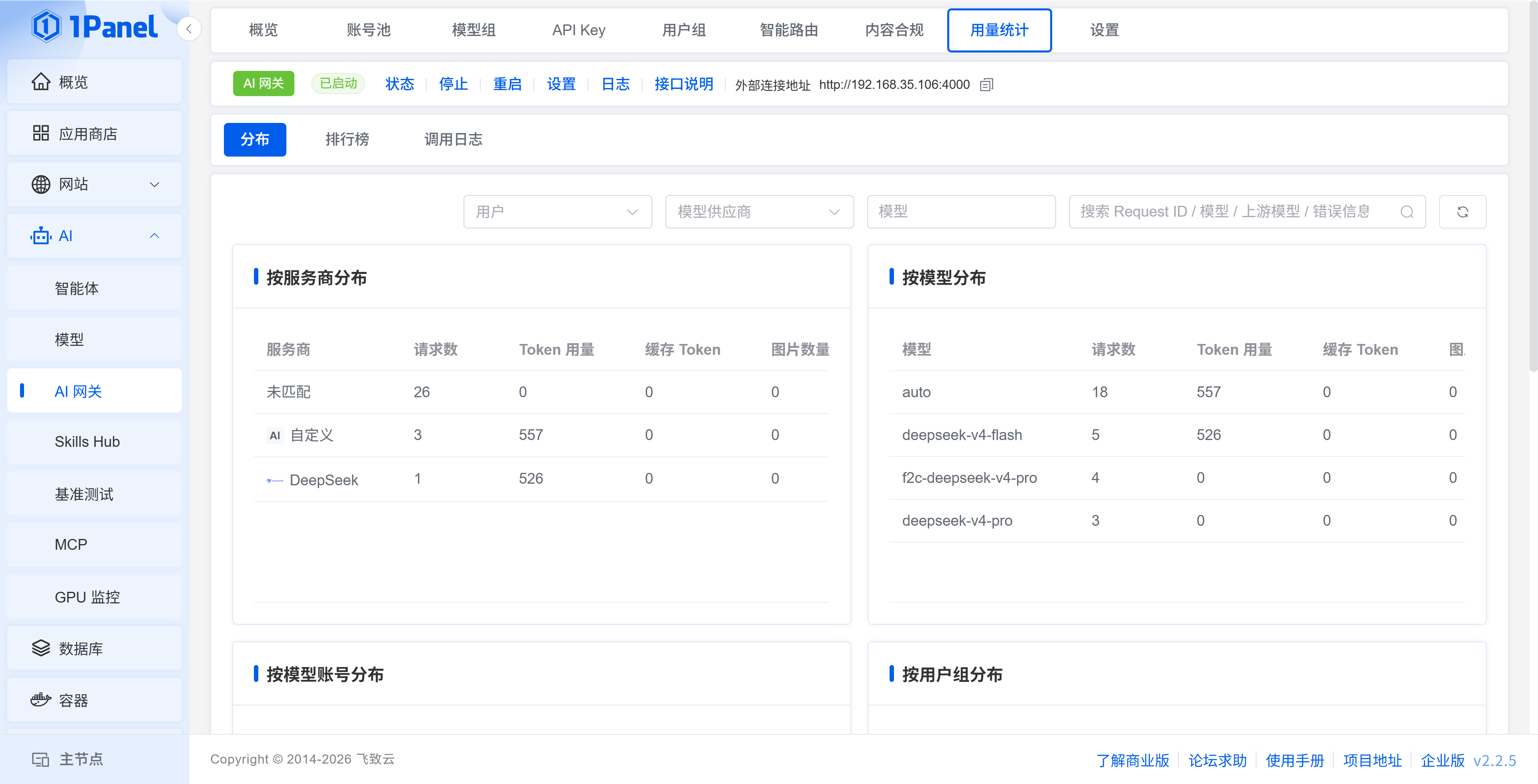
分布
按模型供应商、模型、模型账号、用户组和用户统计请求数、Token 用量、缓存 Token 和占比。
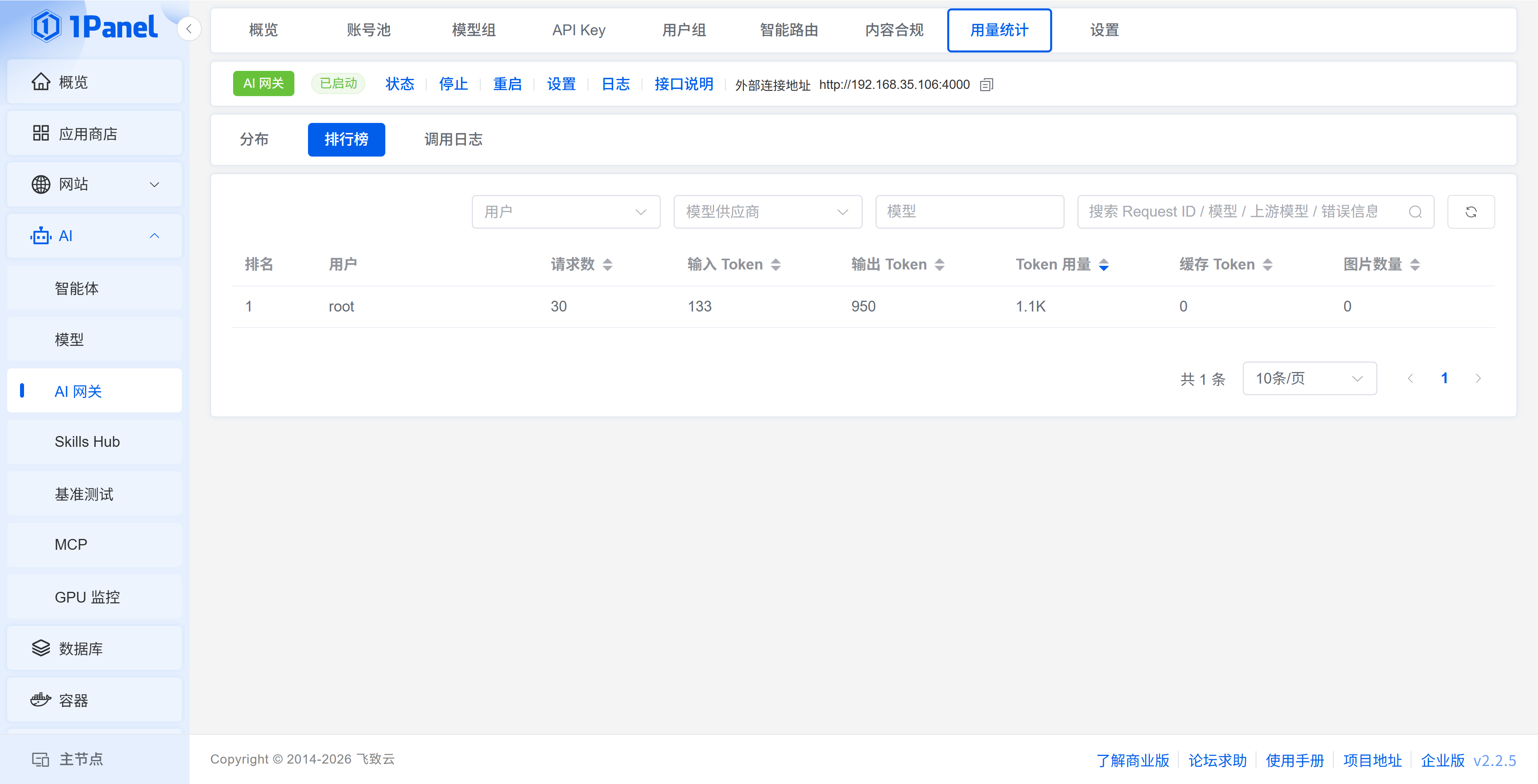
排行榜
按用户展示请求数、输入 Token、输出 Token、Token 总量和缓存 Token,并支持按指标排序。
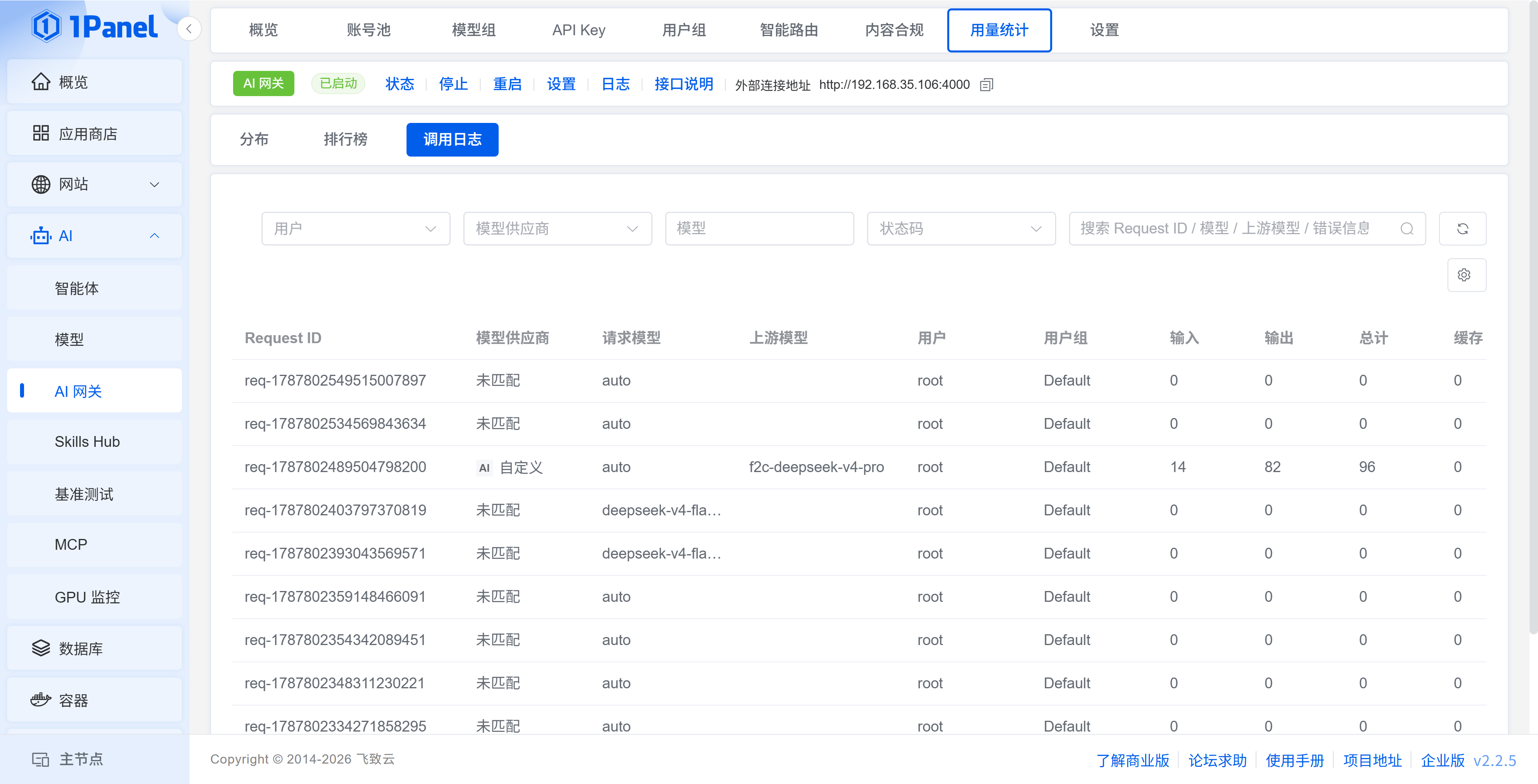
调用日志
展示 Request ID、模型供应商、请求模型、上游模型、用户、用户组、输入/输出/总 Token、缓存 Token、状态码、响应时间和请求时间。点击 详情 可以查看单次调用信息。
9 网关设置⚓︎
9.1 基础设置⚓︎
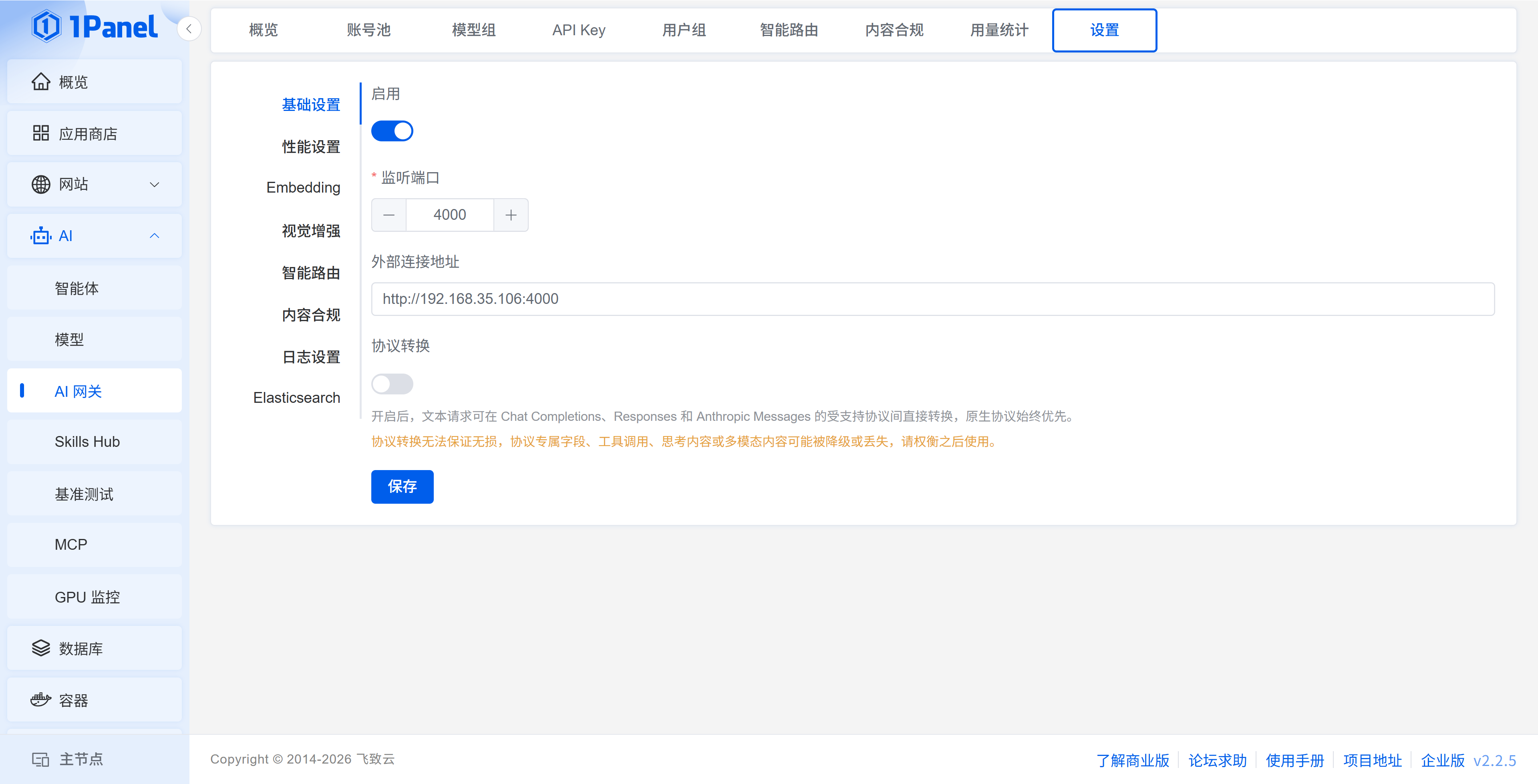
基础设置 用于控制网关开关、监听端口、外部连接地址和负载策略。外部连接地址应填写客户端实际可访问的地址,并包含 /v1 路径。
9.2 性能设置⚓︎
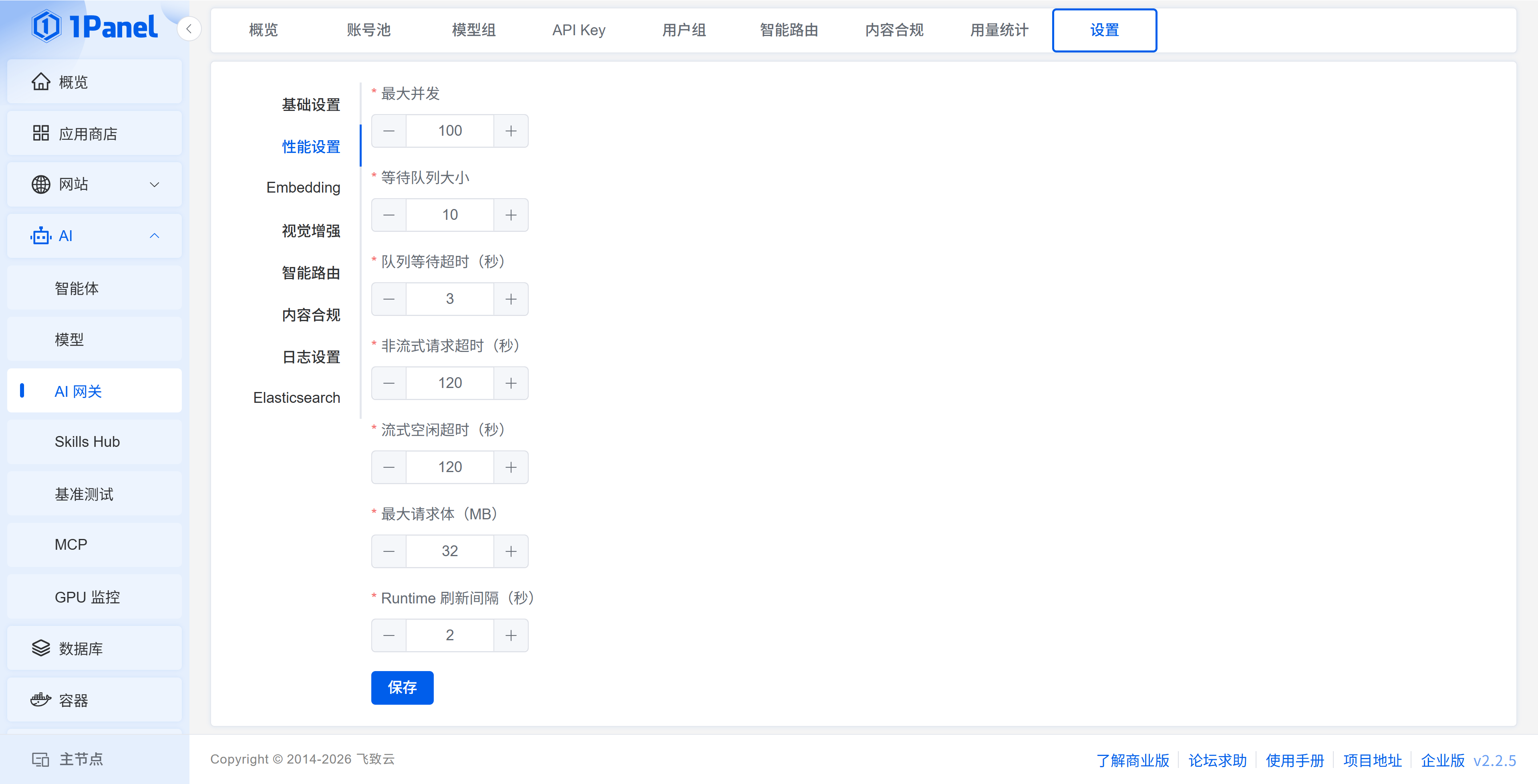
参数说明
- 最大并发:同时处理的最大请求数
- 等待队列大小:超过并发限制后允许排队的请求数
- 队列等待超时:请求在队列中的最长等待时间
- 非流式请求超时:普通请求的最长执行时间
- 流式空闲超时:流式响应无数据返回时的最长等待时间
- 最大请求体:单次请求体大小限制
- Runtime 刷新间隔:运行时配置刷新间隔
9.3 Embedding 设置⚓︎
Embedding 服务同时用于智能路由样本和内容合规审核样本的语义匹配。页面支持配置服务地址、模型、API Key,并提供连接测试。
9.3.1 部署 Embedding 模型⚓︎
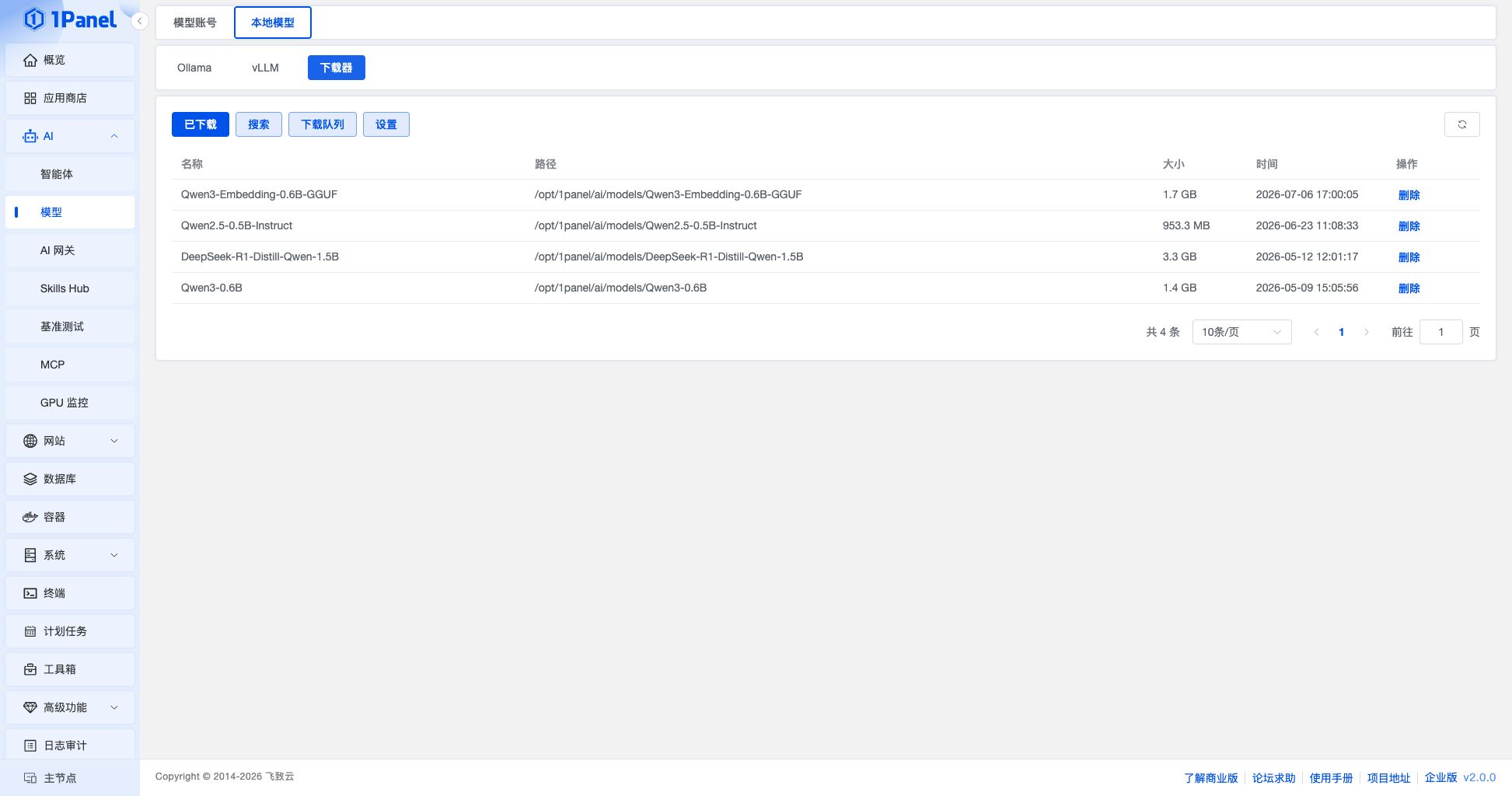
- 进入 AI -> 模型 -> 下载器,下载
Qwen3-Embedding-0.6B-GGUF模型,并确认模型文件中包含qwen3-embedding-0.6b-q8_0.gguf。
- 进入 应用商店,搜索并安装
llama.cpp。 -
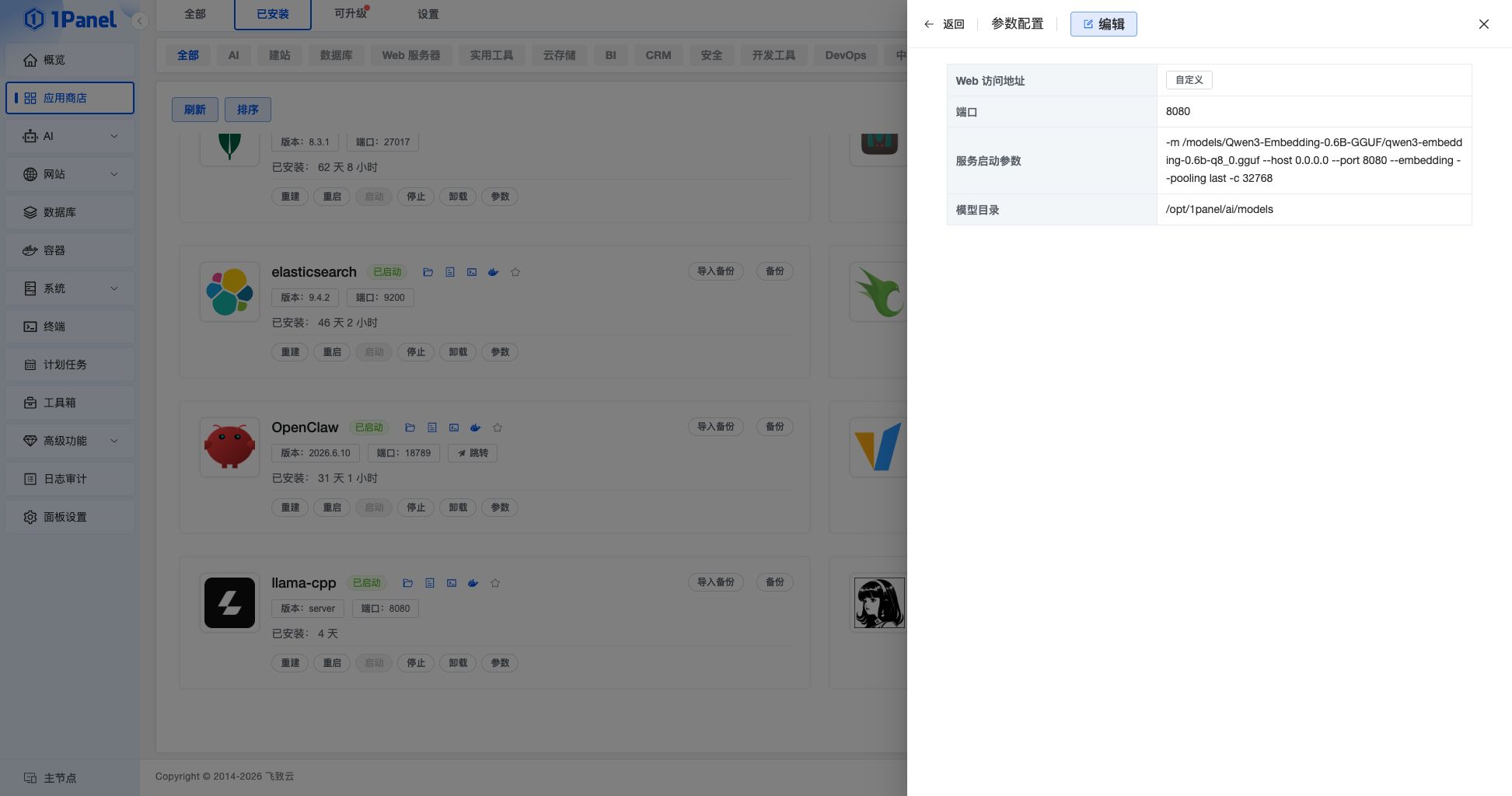
在安装参数中,将 模型目录 设置为:
/opt/1panel/ai/models -
将 启动参数 设置为:
-m /models/Qwen3-Embedding-0.6B-GGUF/qwen3-embedding-0.6b-q8_0.gguf --host 0.0.0.0 --port 8080 --embedding --pooling last -c 32768
- 完成安装,并确认
llama.cpp应用处于运行状态。
模型目录 是宿主机上的
/opt/1panel/ai/models,该目录在llama.cpp容器内挂载为/models,因此启动参数中的模型路径需要以/models开头。
9.3.2 连接 AI 网关⚓︎
进入 AI -> AI 网关 -> 设置 -> Embedding,填写以下参数:
连接参数
- 地址:
http://127.0.0.1:8080 - 模型:
Qwen3-Embedding-0.6B - API Key:本地
llama.cpp未配置认证时留空
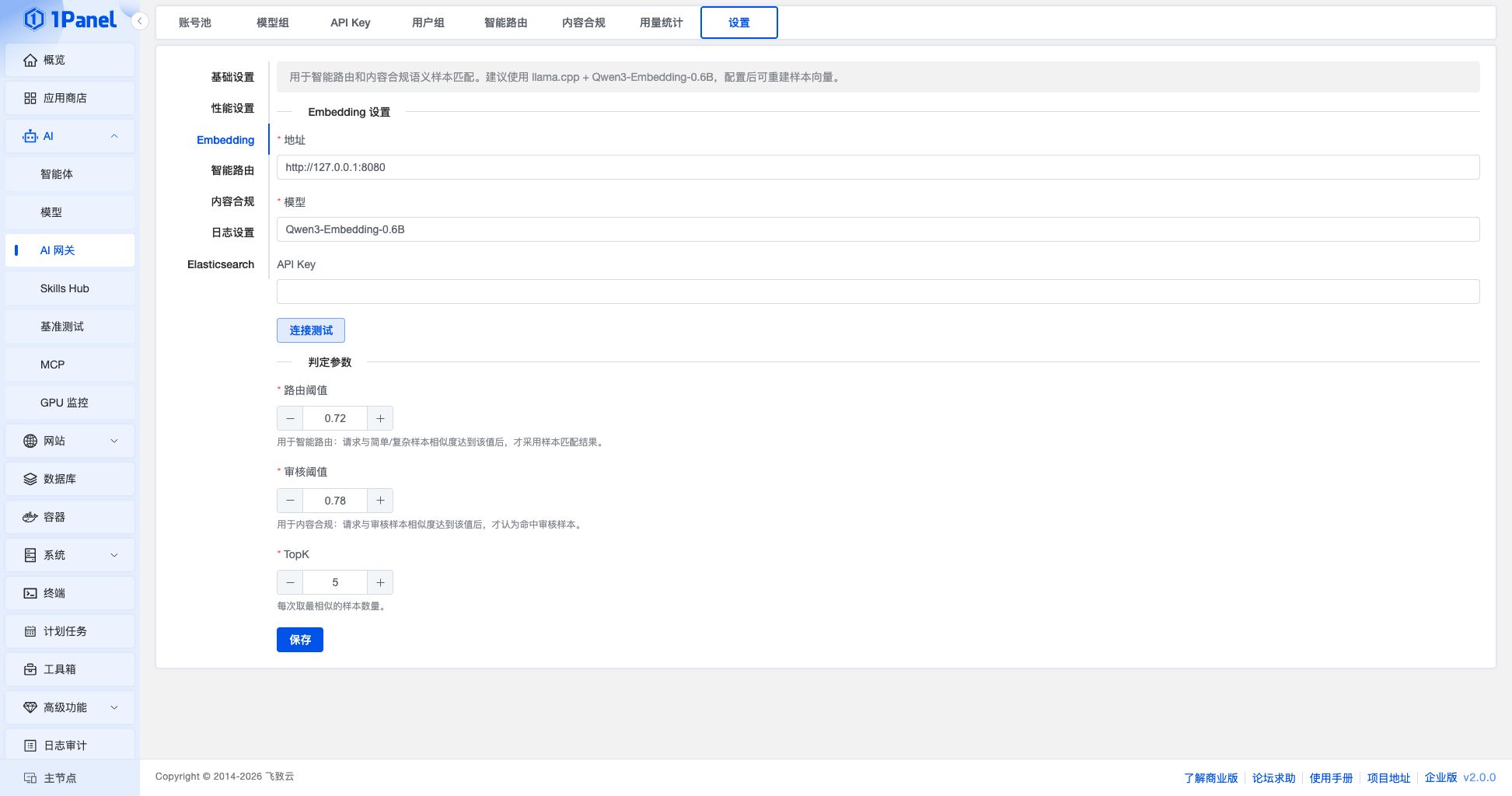
点击 连接测试。测试成功后保存配置,再到智能路由样本或内容审核样本页面生成或重建向量。
判定参数
- 路由阈值:请求与智能路由样本的相似度达到该值后,才采用样本匹配结果
- 审核阈值:请求与内容审核样本的相似度达到该值后,才认为命中审核样本
- TopK:每次参与判定的最相似样本数量
修改 Embedding 地址、模型或判定参数后,应回到智能路由样本和内容审核样本页面重建向量。
9.4 智能路由与内容合规设置⚓︎
在 智能路由 标签页中打开开关,并选择简单模型组和复杂模型组。简单模型组适合低成本任务,复杂模型组适合代码分析、架构设计和故障排查等任务。
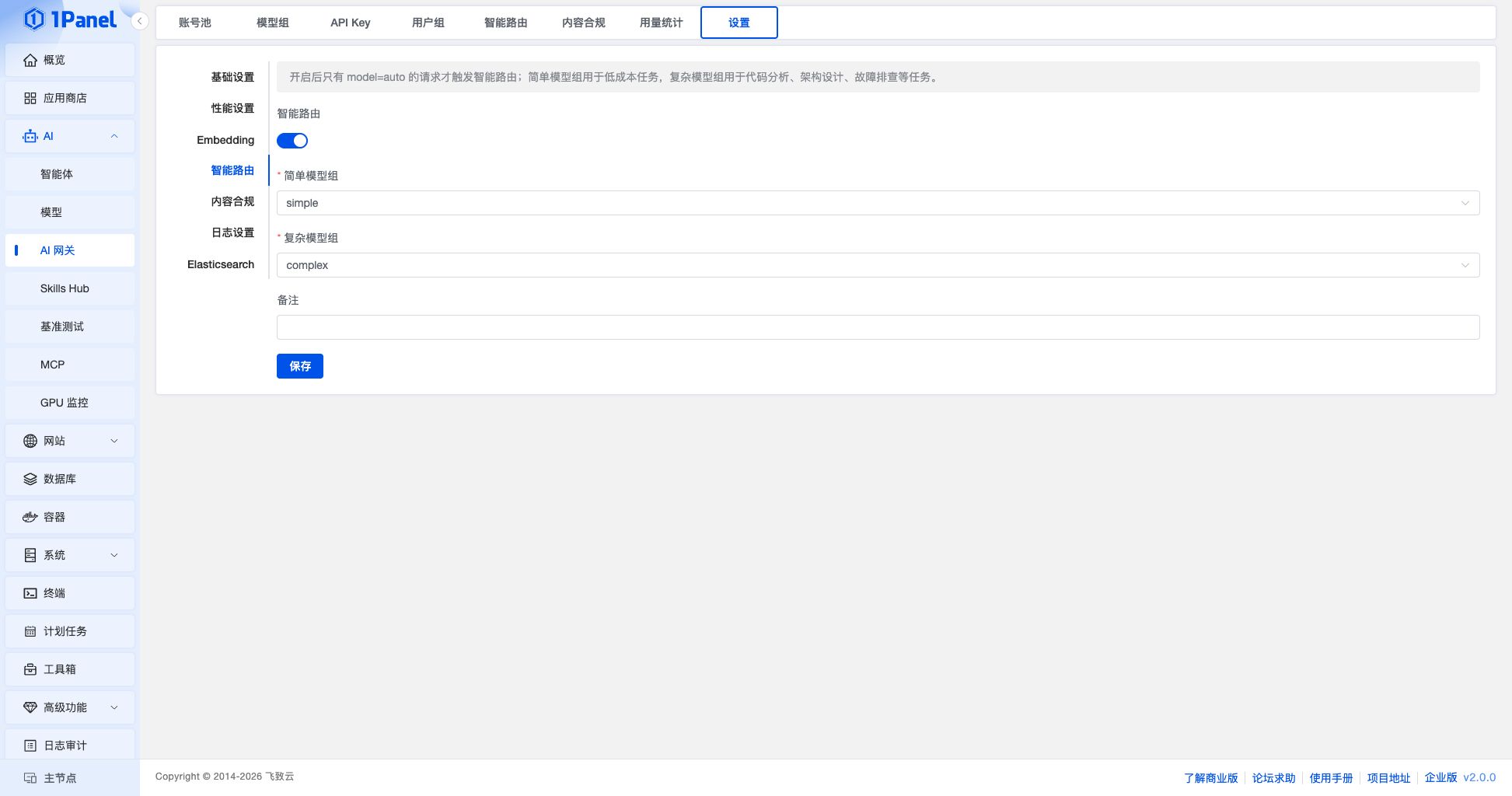
在 内容合规 标签页中可以统一启用或停用内容合规检查。
9.5 日志设置⚓︎
参数说明
- AI 网关日志保留天数:控制本地网关日志的保留周期
- 日志清理间隔:控制后台日志清理任务的执行间隔
- 清空日志:立即清理已有 AI 网关日志,请谨慎操作
9.6 Elasticsearch 设置⚓︎
Elasticsearch 用于保存 AI 网关请求和响应内容,便于检索、审计和问题排查。页面支持连接测试,确认连接可用后再保存配置。
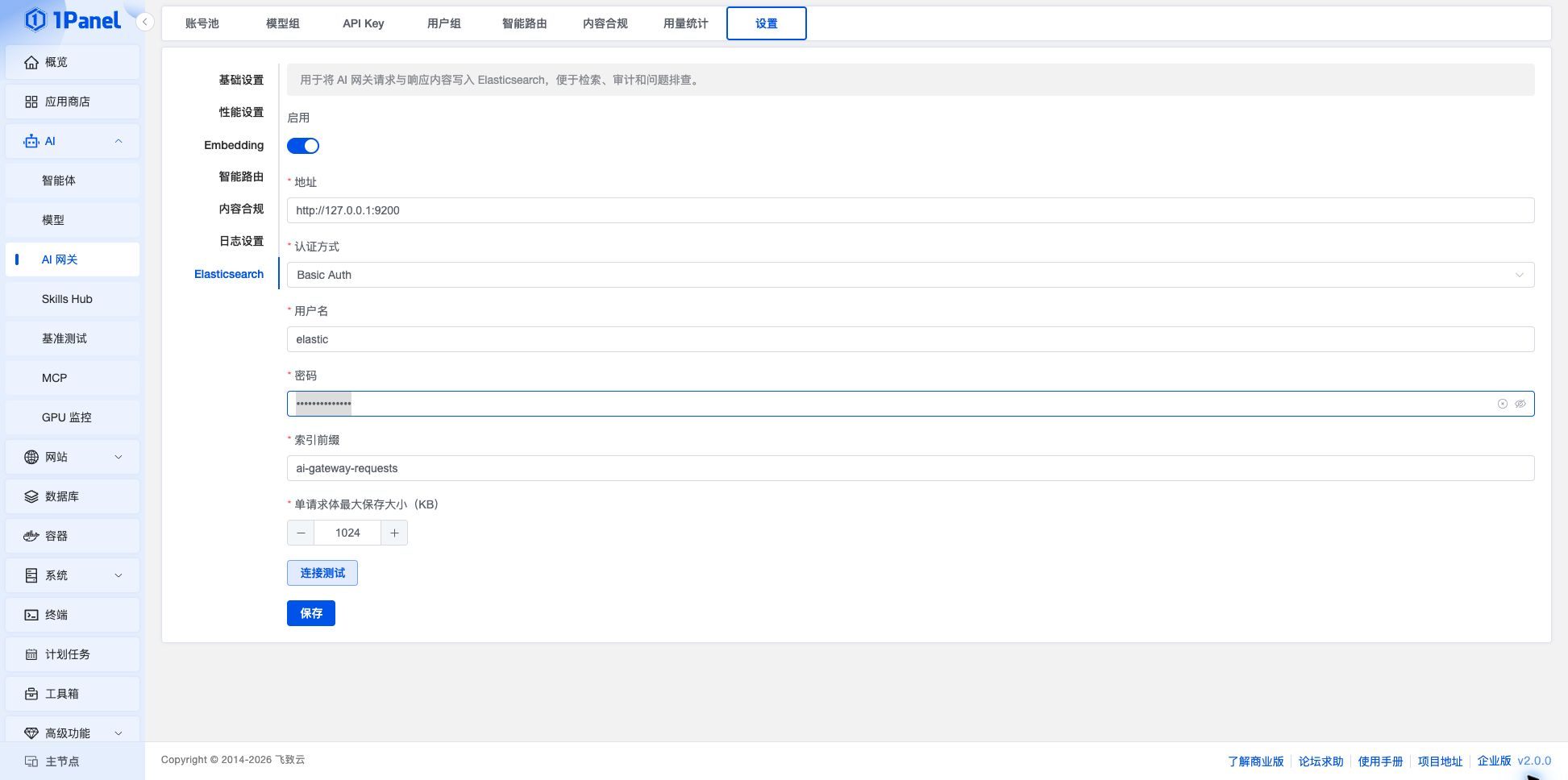
参数说明
- 启用:控制是否向 Elasticsearch 写入请求和响应内容
- 地址:Elasticsearch 服务地址,例如
http://127.0.0.1:9200 - 认证方式:选择 Elasticsearch 使用的认证方式
- 用户名 / 密码:使用 Basic Auth 时填写
- 索引前缀:写入数据使用的索引前缀
- 单请求体最大保存大小:限制单次写入的请求体大小,超过限制时会截断
请求和响应内容可能包含提示词、用户输入或业务上下文。请根据合规要求限制 Elasticsearch 的网络访问范围、账号权限和数据保留周期。