
vLLM
vLLM 是面向大语言模型的高吞吐、内存高效推理与服务引擎。1Panel 在 AI -> 模型 -> 本地模型 -> vLLM 页面提供可视化管理能力,可用于统一创建、编辑、启停和维护本地 vLLM 服务。
该功能需要 1Panel 专业版或企业版 许可证。
1 前置条件⚓︎
在创建 vLLM 服务前,请先确认以下条件已满足:
- 服务器已安装与所选 vLLM 镜像和加速设备匹配的驱动及容器运行环境
- 使用 NVIDIA GPU 时,执行
nvidia-smi可以正常查看显卡信息,并已配置NVIDIA Container Toolkit - 使用 Intel 或昇腾加速设备时,已按对应厂商要求完成驱动和容器运行环境配置
- 已提前将需要加载的模型文件放置到服务器本地目录中
如需先检查 GPU 是否可用,可参考 GPU 监控 文档。
2 创建 vLLM 服务⚓︎
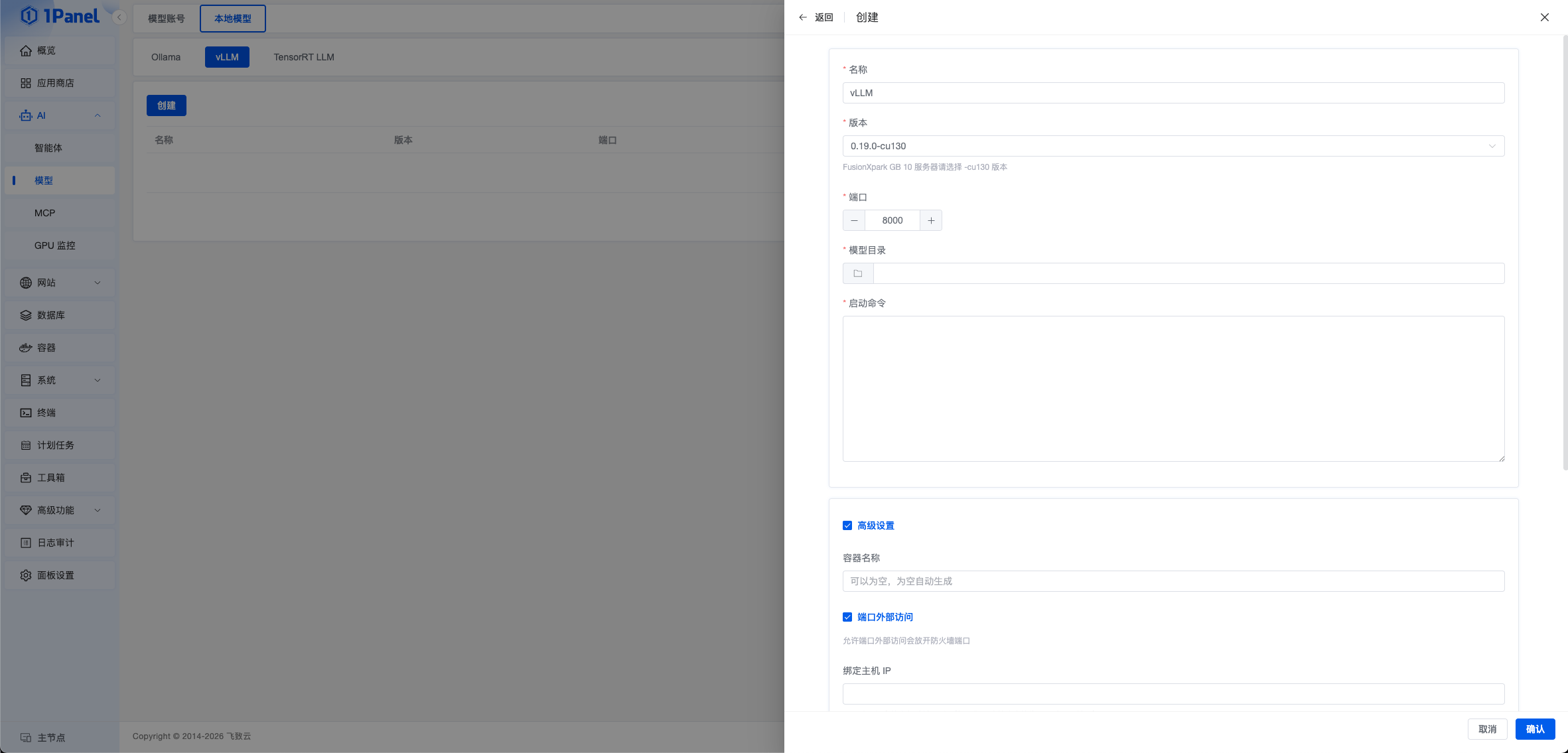
打开 1Panel 面板后,进入 AI -> 模型,切换到 本地模型 -> vLLM,点击 创建。
按页面要求填写 vLLM 的部署参数后,点击 确认 即可开始创建。创建过程会以任务的方式在后台执行,完成后可在列表中查看服务状态。
参数说明
- 名称:vLLM 服务名称,用于列表展示与后续管理
- 加速设备:按当前服务器硬件选择页面提供的 NVIDIA、Intel 或昇腾类型。可选项以当前版本和节点检测结果为准
- 版本:选择需要部署的 vLLM 应用版本。不同加速设备使用不同的镜像和版本
- 端口:vLLM 服务对外提供 API 的端口,默认可使用
8000 - 模型目录:服务器上的本地模型目录。选择后,1Panel 会将该目录挂载到容器中
- 启动命令:用于启动 vLLM 服务的命令参数。选择模型目录后,系统会根据目录名称自动生成默认命令;如有特殊推理参数需求,也可自行调整
vLLM 服务创建完成后,会以 OpenAI 兼容接口的形式对外提供推理能力,便于后续接入智能体或其他 AI 应用。 创建完成后,可将服务同步为 模型账号,供智能体及其他 AI 功能选择。同步时应确认 Base URL、API 类型和模型信息与实际服务一致。
3 高级设置⚓︎
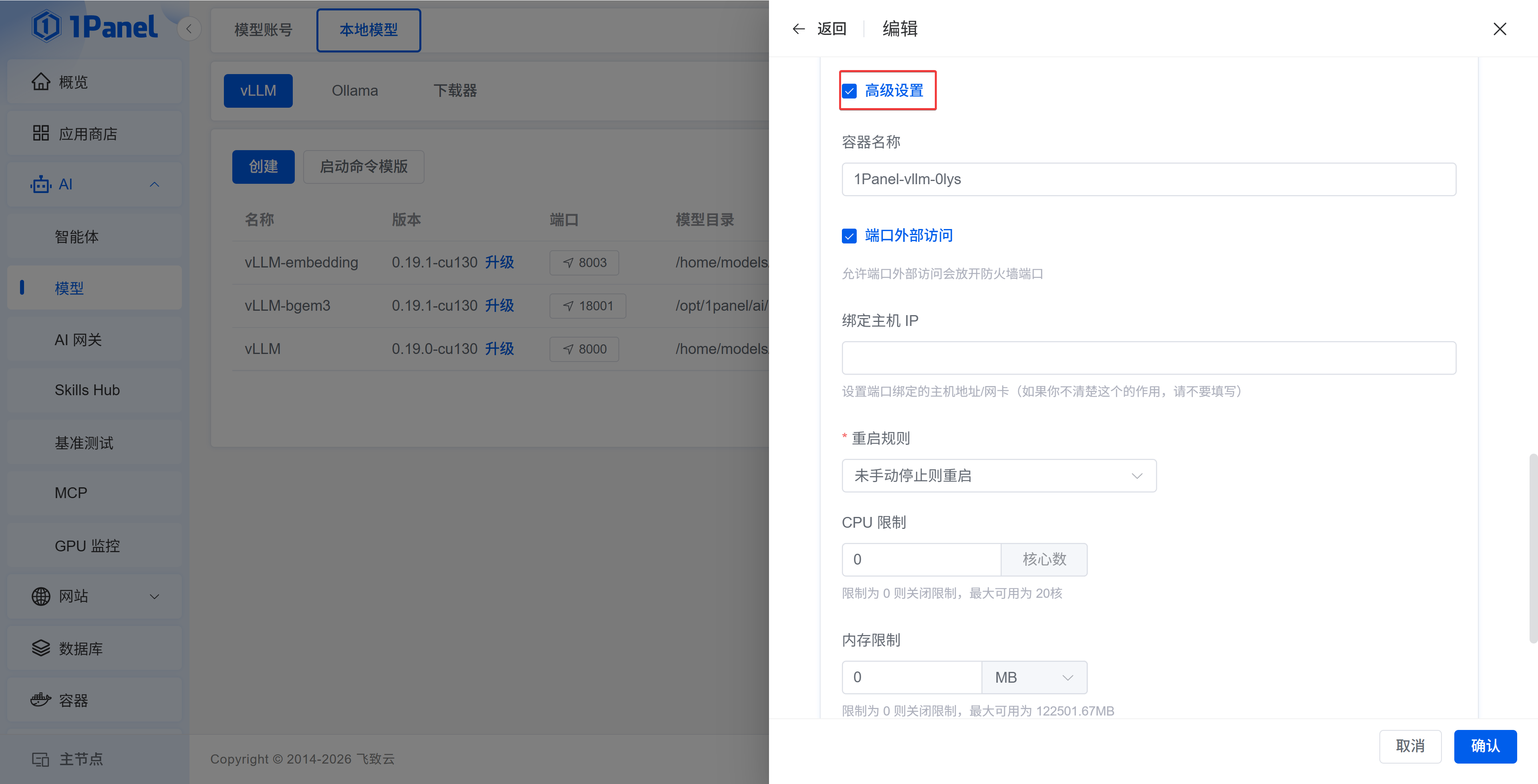
如需对容器运行方式做进一步控制,可展开 高级设置。
高级设置说明
- 容器名称:自定义 vLLM 容器名称,默认会跟随服务名称自动填写
- 端口外部访问:开启后会放开防火墙端口,允许通过外部网络访问该服务
- 绑定主机 IP:用于限制端口只绑定到指定主机地址或网卡;如果不清楚用途,建议保持默认
- 重启策略:配置容器异常退出后的重启方式
- CPU / 内存限制:限制 vLLM 容器可使用的主机资源
- 拉取镜像:在启动前主动执行镜像拉取,确保使用目标版本镜像
- 编辑 compose 文件:允许手动调整部署使用的 Compose 配置;该选项适合有经验的用户,修改不当可能导致创建失败
4 日常管理⚓︎
列表支持查看状态和运行目录,并提供编辑、启动、停止、重启、删除、查看日志和任务追踪等操作。修改镜像、启动命令、挂载或资源限制可能触发容器重建;未挂载到主机目录的数据不会随容器保留。
外部访问
开启端口外部访问前,应结合防火墙、授权 IP 或反向代理限制访问范围。模型 API 默认不等同于已完成身份认证,不应直接暴露到不受信任的网络。