GPU 监控⚓︎
功能说明
GPU 监控用于查看当前节点的显卡信息、实时指标、占用进程和历史趋势。入口为左侧菜单 AI -> GPU 监控,页面包含 当前状态 和 历史记录。
社区版、专业版和企业版均可使用。多节点环境中,页面展示的是当前所选节点的数据。
1 使用前提⚓︎
注意
1Panel 通过主机上已安装的显卡管理工具读取数据。以 NVIDIA GPU 为例,需要先安装与显卡和操作系统匹配的驱动,并确保在服务器终端执行 nvidia-smi 能正常返回信息。
需要在容器中使用 NVIDIA GPU 时,还应按照 NVIDIA Container Toolkit 安装文档完成容器运行时配置。
驱动安装
显卡驱动与内核、操作系统和硬件型号相关。升级内核或驱动可能影响现有 GPU 工作负载,生产环境应先确认兼容性并安排维护窗口。
2 当前状态⚓︎
当前状态展示驱动版本、显卡型号、利用率、显存、温度、功耗等指标,并列出正在使用 GPU 的进程。实际可见字段取决于显卡类型、驱动和管理工具返回的数据。
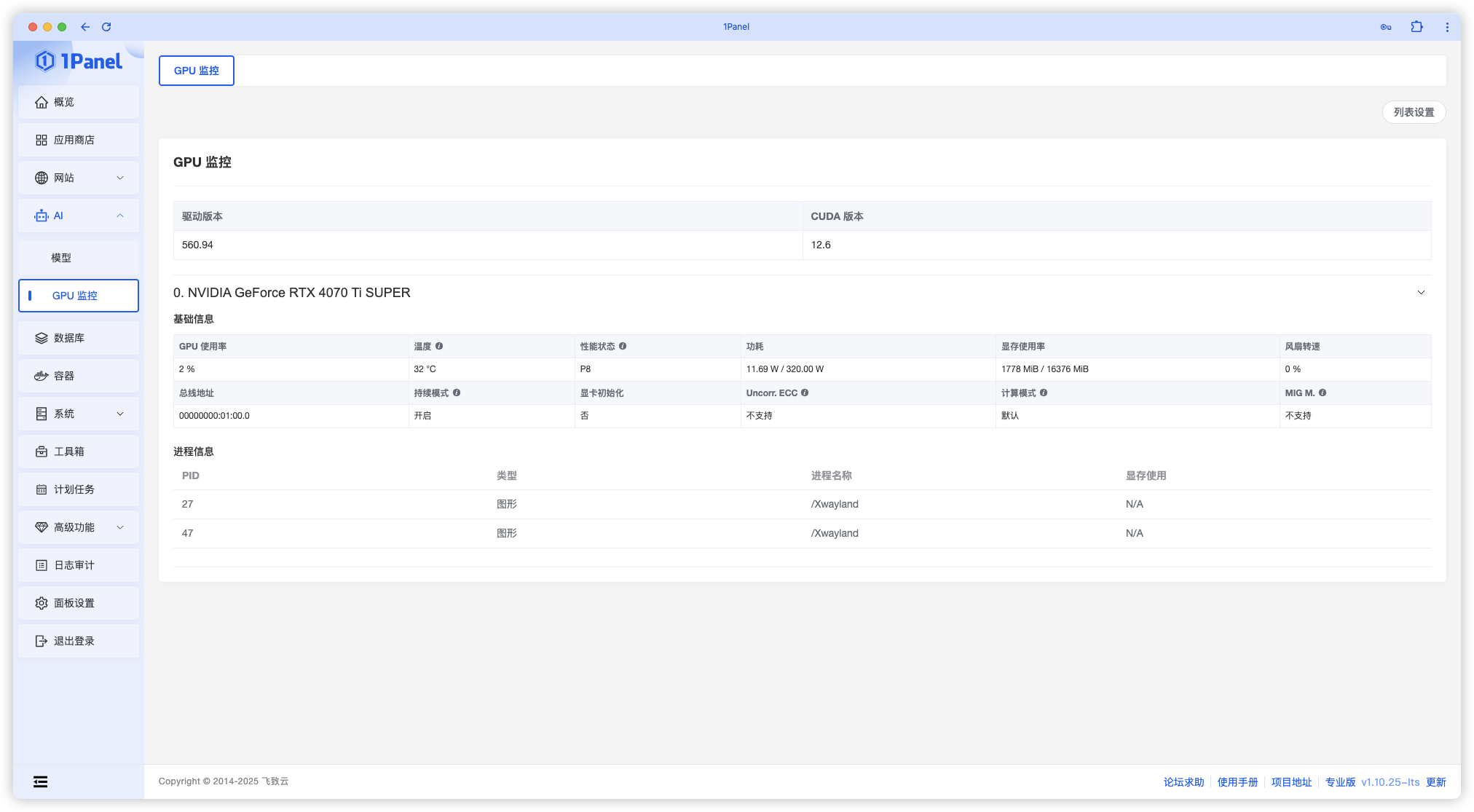
如果页面无数据,请先在终端验证显卡管理命令,再检查驱动状态和 1Panel 服务日志。
3 历史记录⚓︎
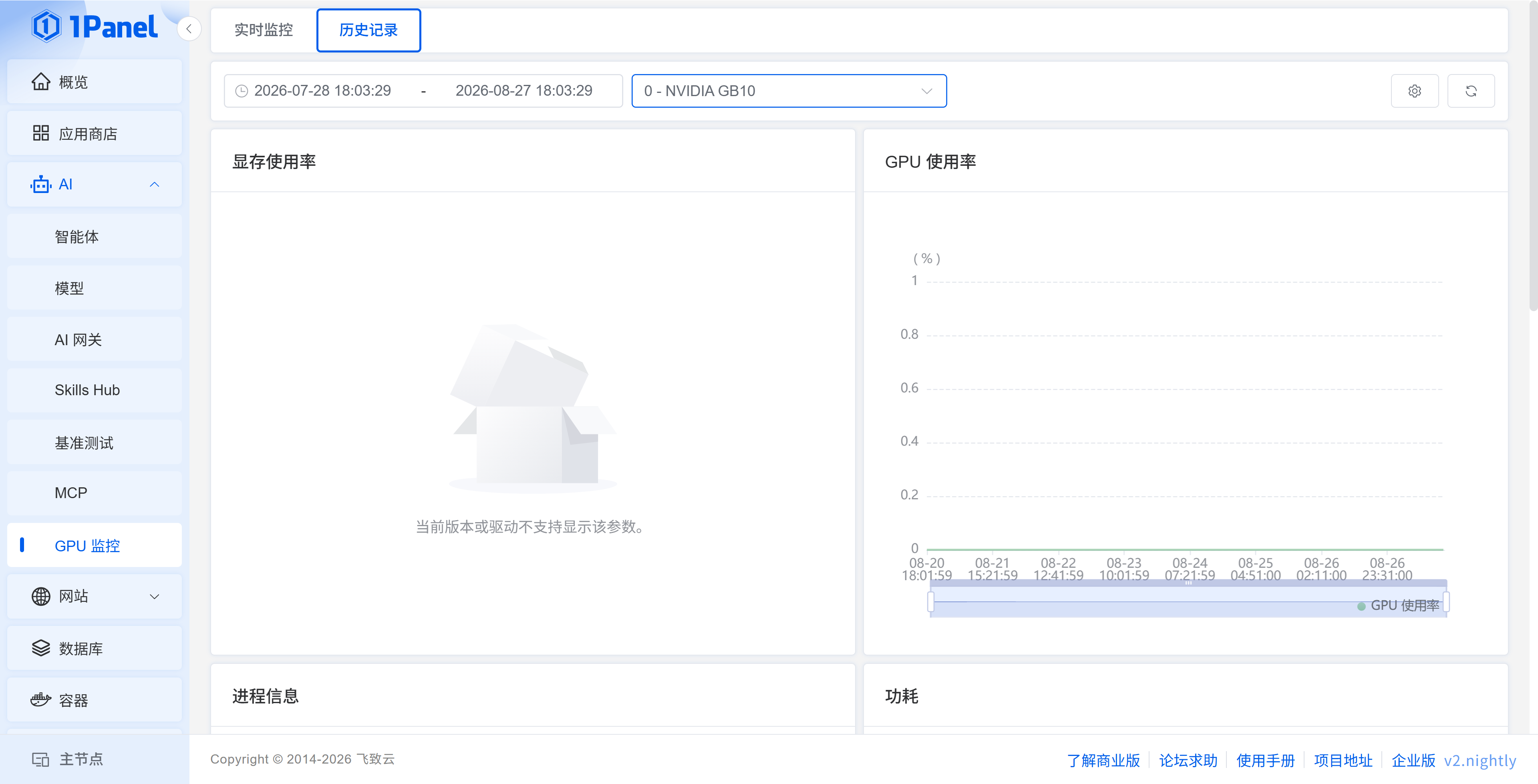
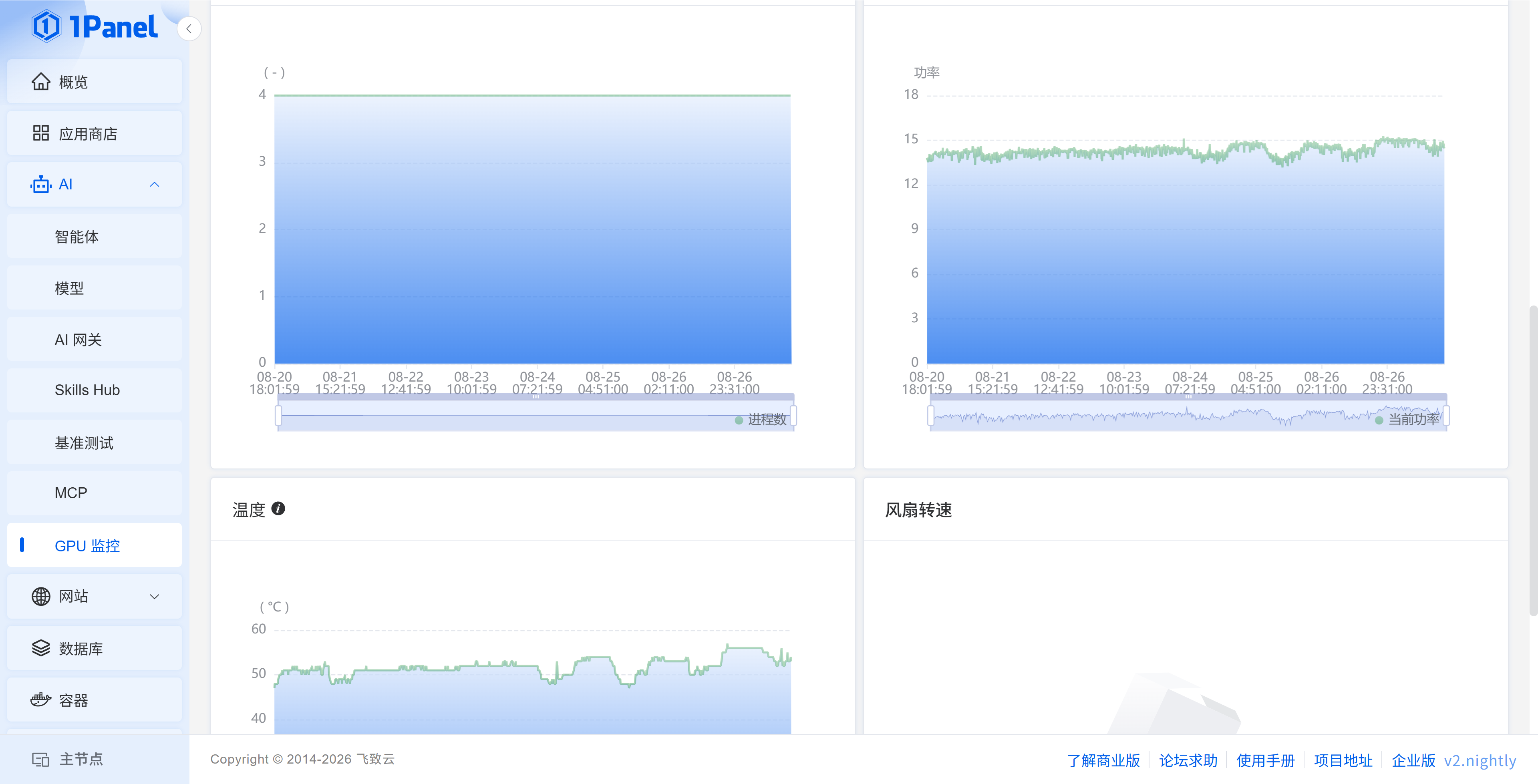
历史记录用于按时间范围查看 GPU 指标趋势。只有已被采集并保存的数据才能形成历史曲线;更换节点时,应重新确认当前节点和查询时间范围。
4 在容器中使用 GPU⚓︎
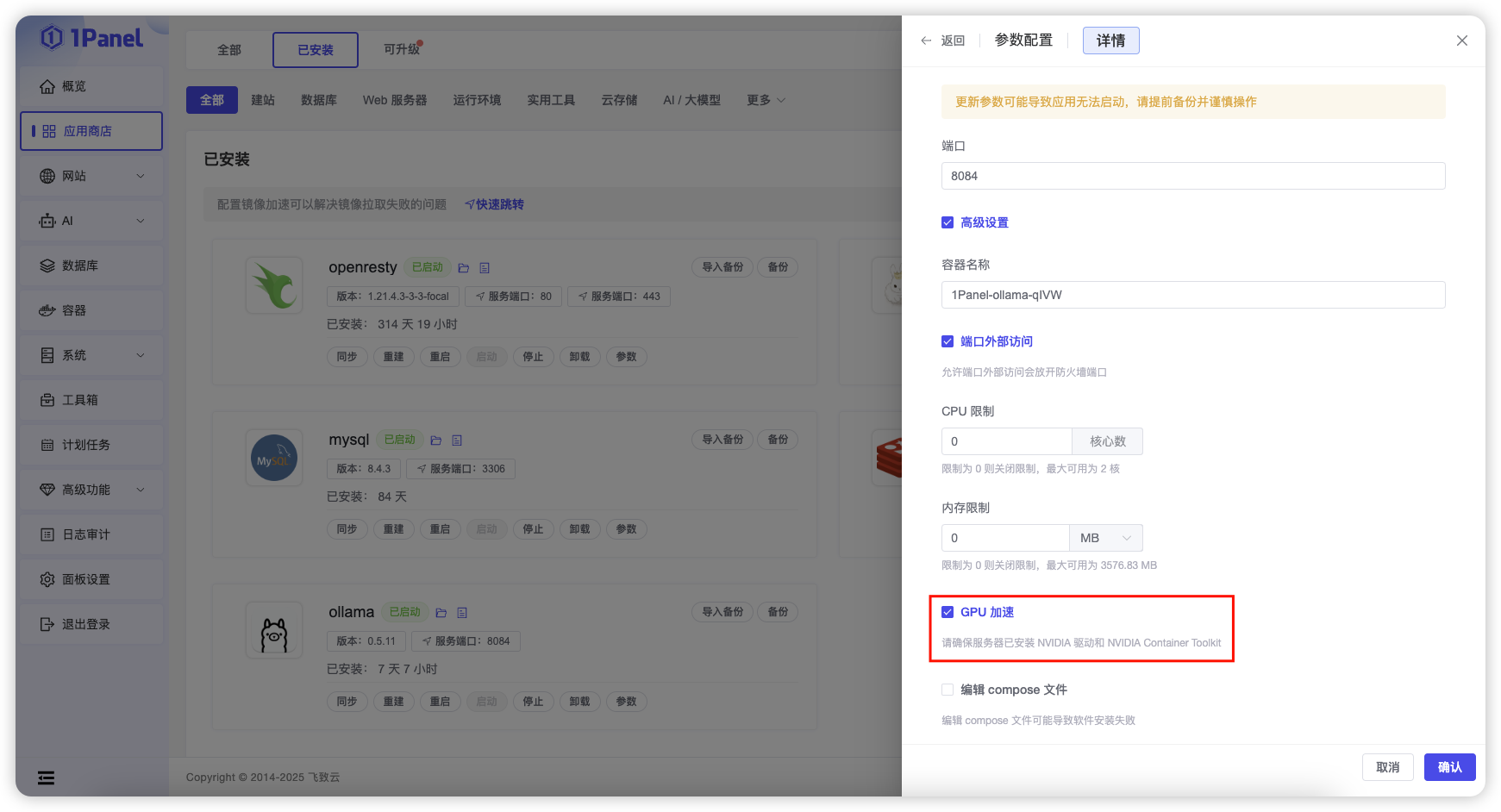
驱动和容器工具配置完成后,可在支持 GPU 的应用或容器配置中启用 GPU 加速,并选择需要分配的设备。容器启动后,可通过容器日志、主机 GPU 进程和利用率确认设备是否生效。