
防火墙⚓︎
1Panel 可管理 Firewalld、UFW 和 iptables。页面包含 端口规则、端口转发、IP 规则 和 iptables 高级控制;实际可用能力取决于当前节点检测到的防火墙类型。
- RedHat/CentOS 使用的是 Firewall 防火墙
- Debian/Ubuntu 常用 UFW 防火墙
- 使用 iptables 时,可使用 1Panel 的高级控制页面
1 安装⚓︎
1、更新软件包
sudo yum update
2、安装 firewalld
sudo yum install firewalld
3、启动 firewalld
sudo systemctl start firewalld
4、如果你在远程位置连接你的服务器,在启用 firewalld 防火墙之前,你必须显式允许进来的 SSH 连接。否则,你将永远都无法连接到机器上。
sudo firewall-cmd --zone=public --add-port=22/tcp --permanent
如果 SSH 运行在非标准端口,你需要将上述命令中的 22 端口替换为对应的 SSH 端口。
5、放开 1Panel 系统端口。
sudo firewall-cmd --zone=public --add-port=8090/tcp --permanent
上述命令中的 8090 端口需要替换为安装 1Panel 系统时自定义的端口。
6、重新加载防火墙规则,使更改生效
sudo firewall-cmd --reload
7、设置开机启动 firewalld
sudo systemctl enable firewalld
1、更新软件包
sudo apt update
2、安装 UFW
sudo apt install ufw
3、如果你在远程位置连接你的服务器,在启用 UFW 防火墙之前,你必须显式允许进来的 SSH 连接。否则,你将永远都无法连接到机器上。
sudo ufw allow 22/tcp
如果 SSH 运行在非标准端口,你需要将上述命令中的 22 端口替换为对应的 SSH 端口。
4、放开 1Panel 系统端口。
sudo ufw allow 8090/tcp
上述命令中的 8090 端口需要替换为安装 1Panel 系统时自定义的端口。
5、启动 UFW
sudo ufw enable
2 防火墙状态⚓︎
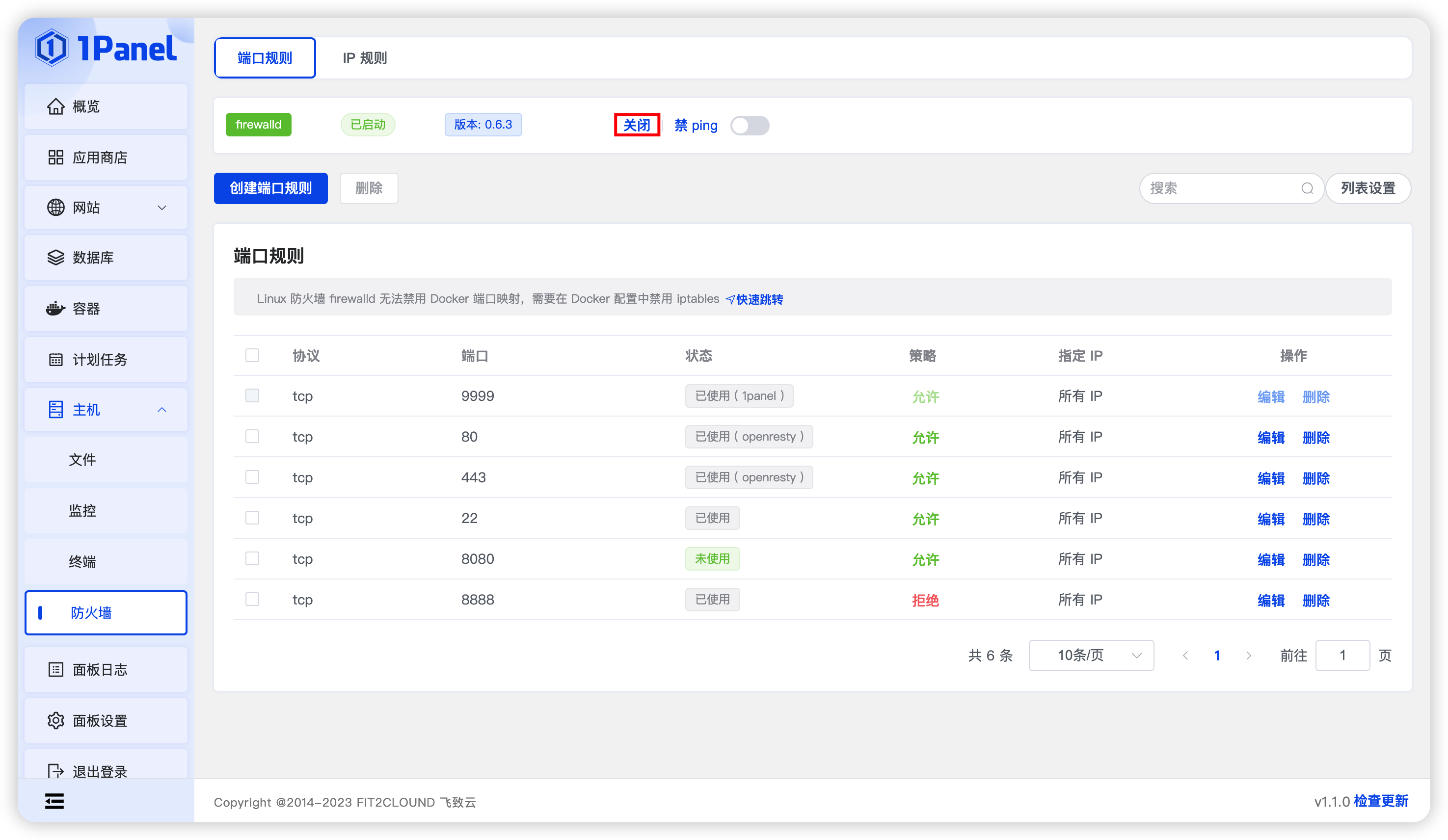
点击防火墙开关按钮,即可开启或关闭防火墙。
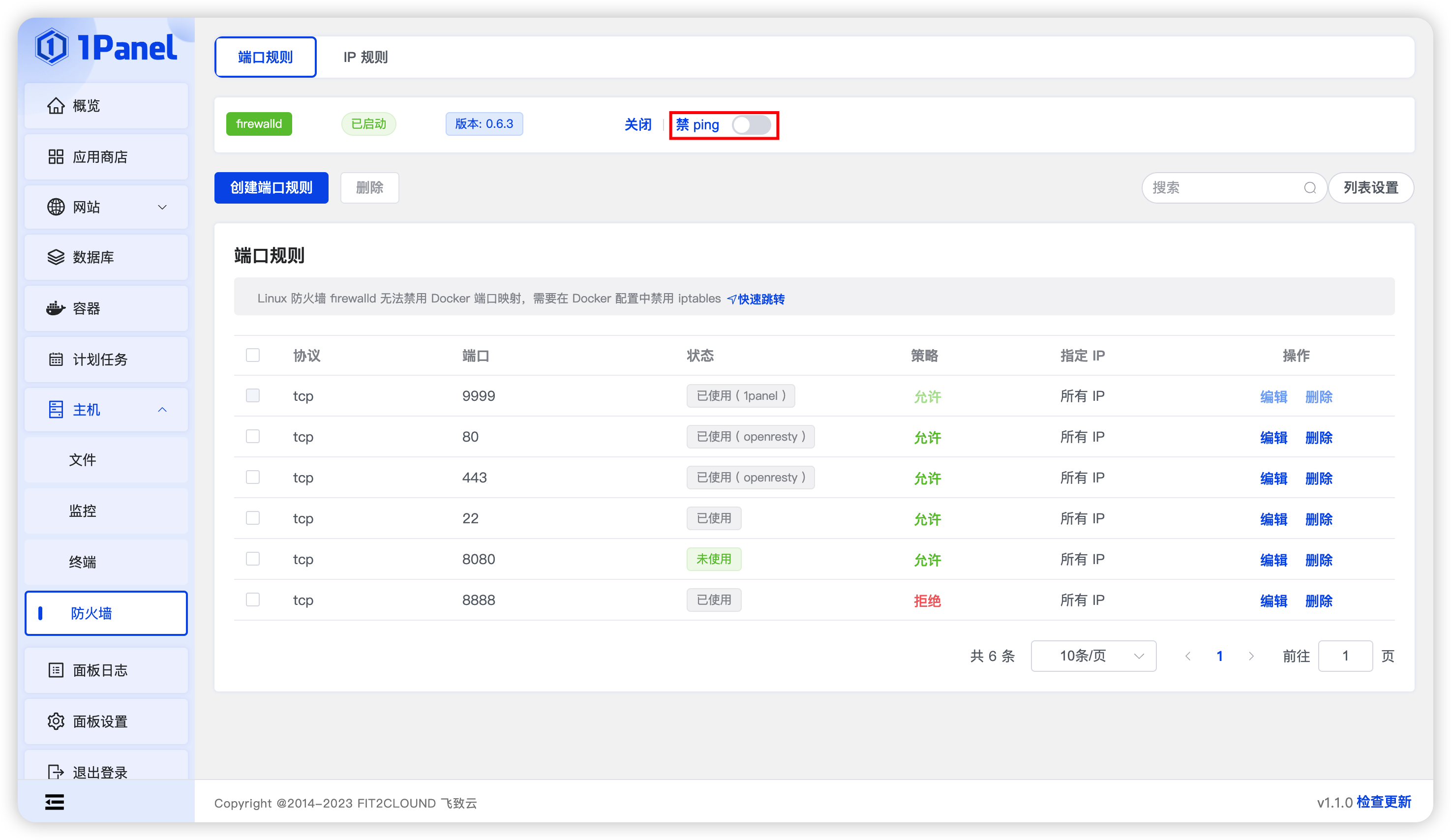
点击禁 ping 按钮,即可开启或关闭 PING 命令。
- 禁用 PING 命令的主要功能是:为了防止用户频繁 PING 服务器而导致服务器性能下降
3 端口规则⚓︎
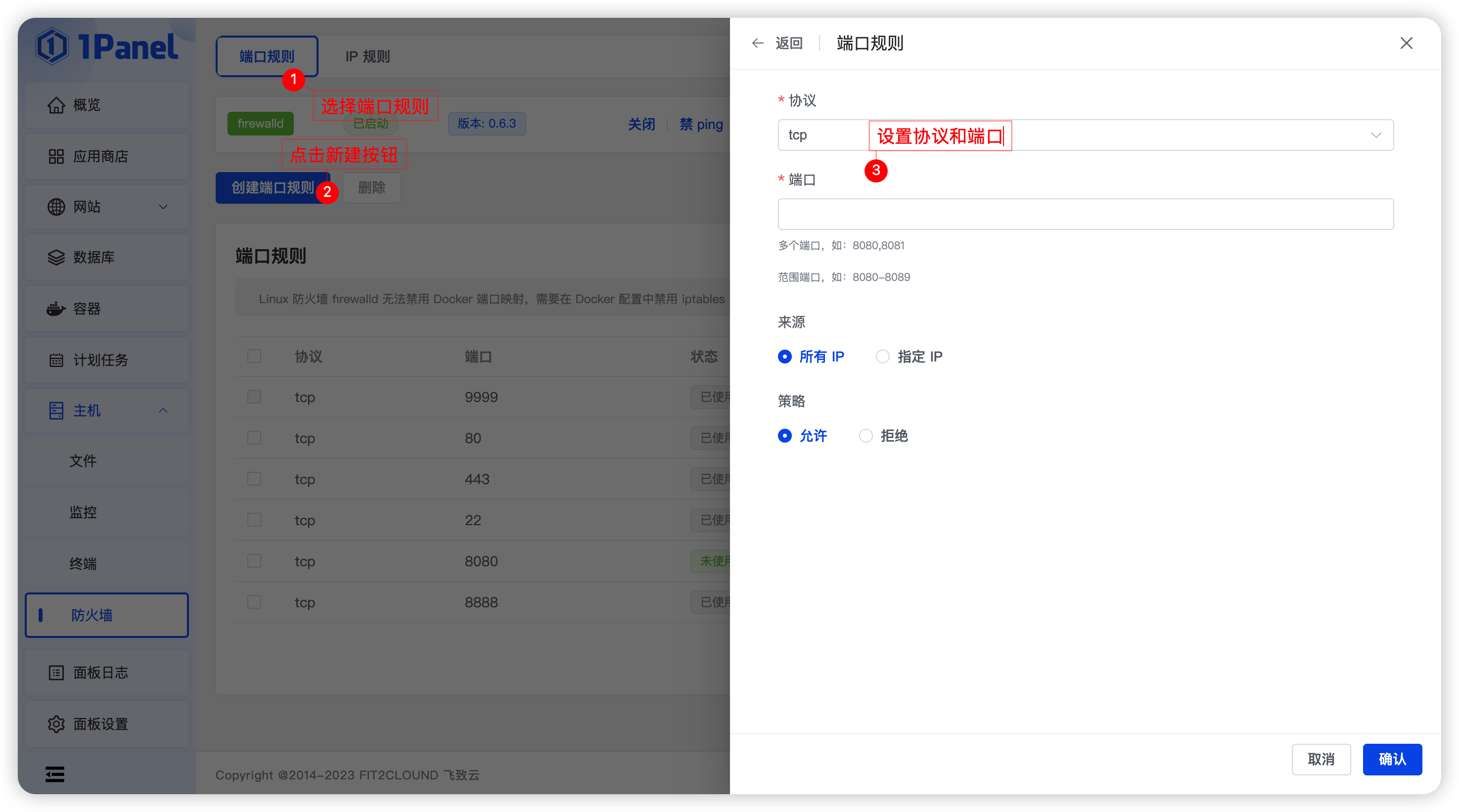
点击创建端口规则按钮,即可设置端口规则。
- 协议:默认为 TCP 协议,有 TCP、UDP、TCP/UDP 协议,根据你的实际情况选择
- 端口:输入你要设置规则的端口,自定义,端口范围是:0-65535
- 来源:默认为所有 IP,选择有:所有 IP、指定 IP
- 策略:默认为允许,有允许、拒绝
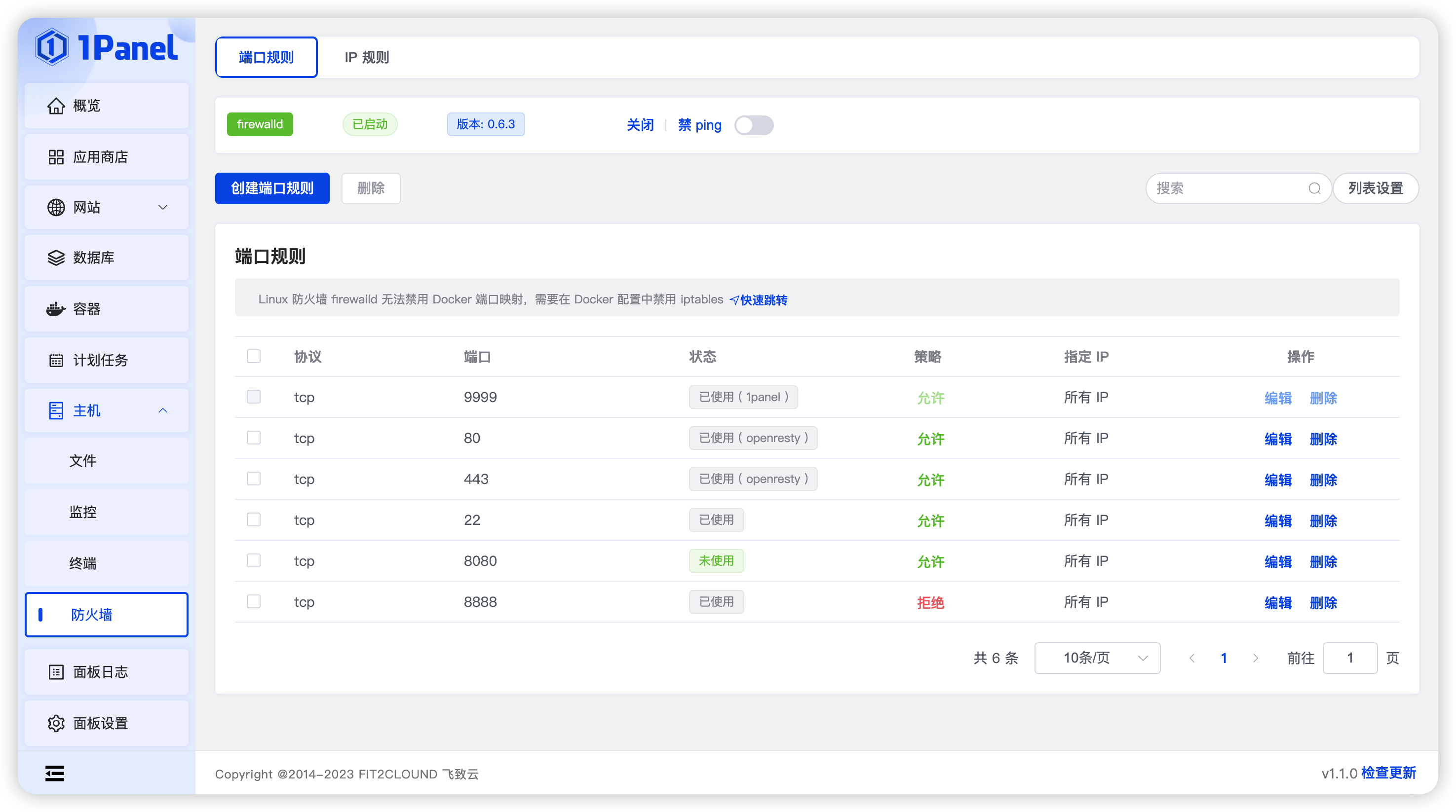
端口放行成功后,可以查看防火墙列表查看当前端口的运行情况。
4 端口转发⚓︎
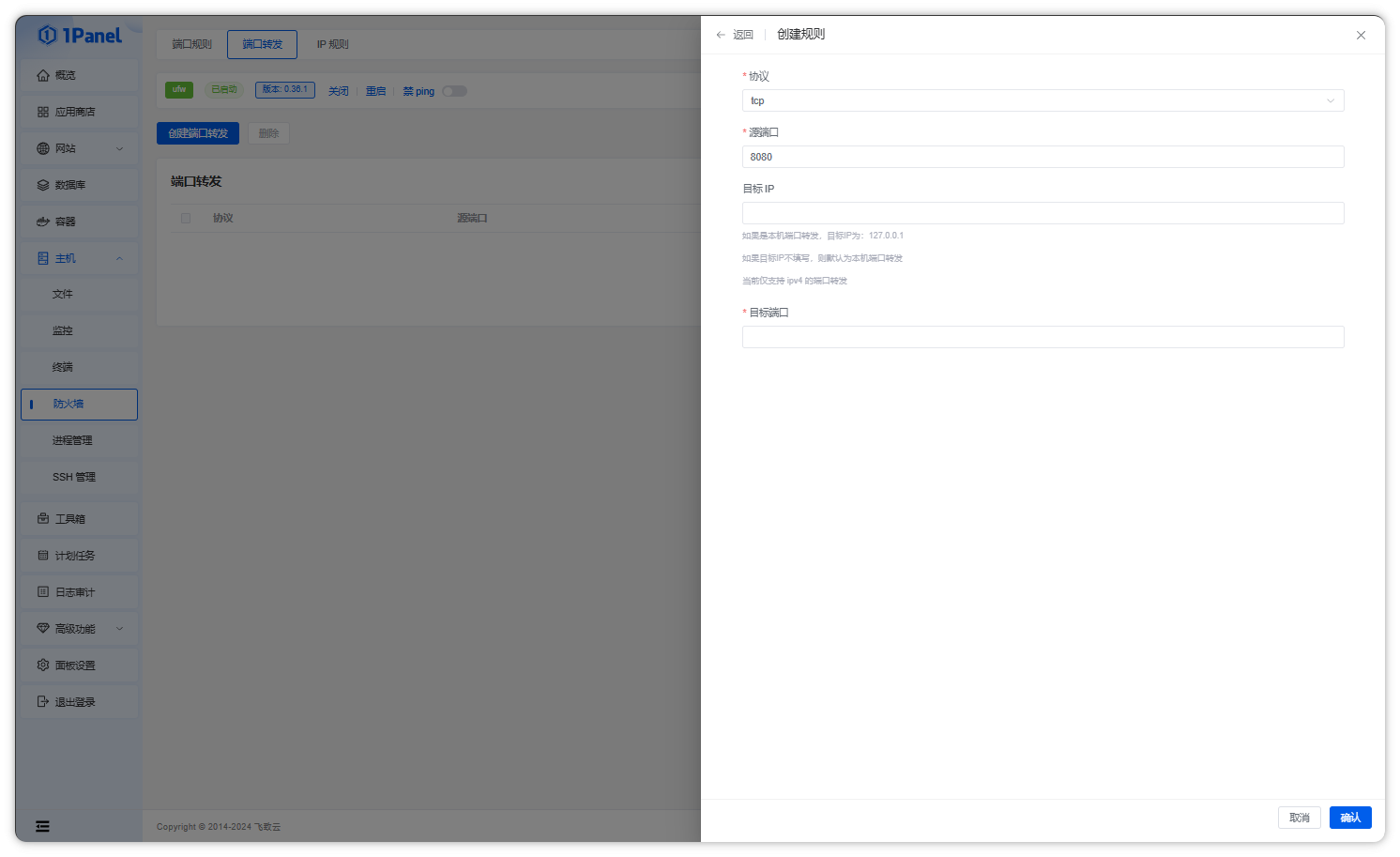
点击创建端口转发按钮,即可设置端口转发规则。
- 协议:默认为 TCP 协议,有 TCP、UDP、TCP/UDP 协议,根据你的实际情况选择
- 源端口:发送至源端口的报文,将被转发至
目标 IP:目标端口,端口范围是:0-65535 - 目标 IP:如果是本机端口转发,目标IP为:127.0.0.1;如果目标IP不填写,则默认为本机端口转发
- 目标端口:接收转发报文的目标端口
5 IP 规则⚓︎
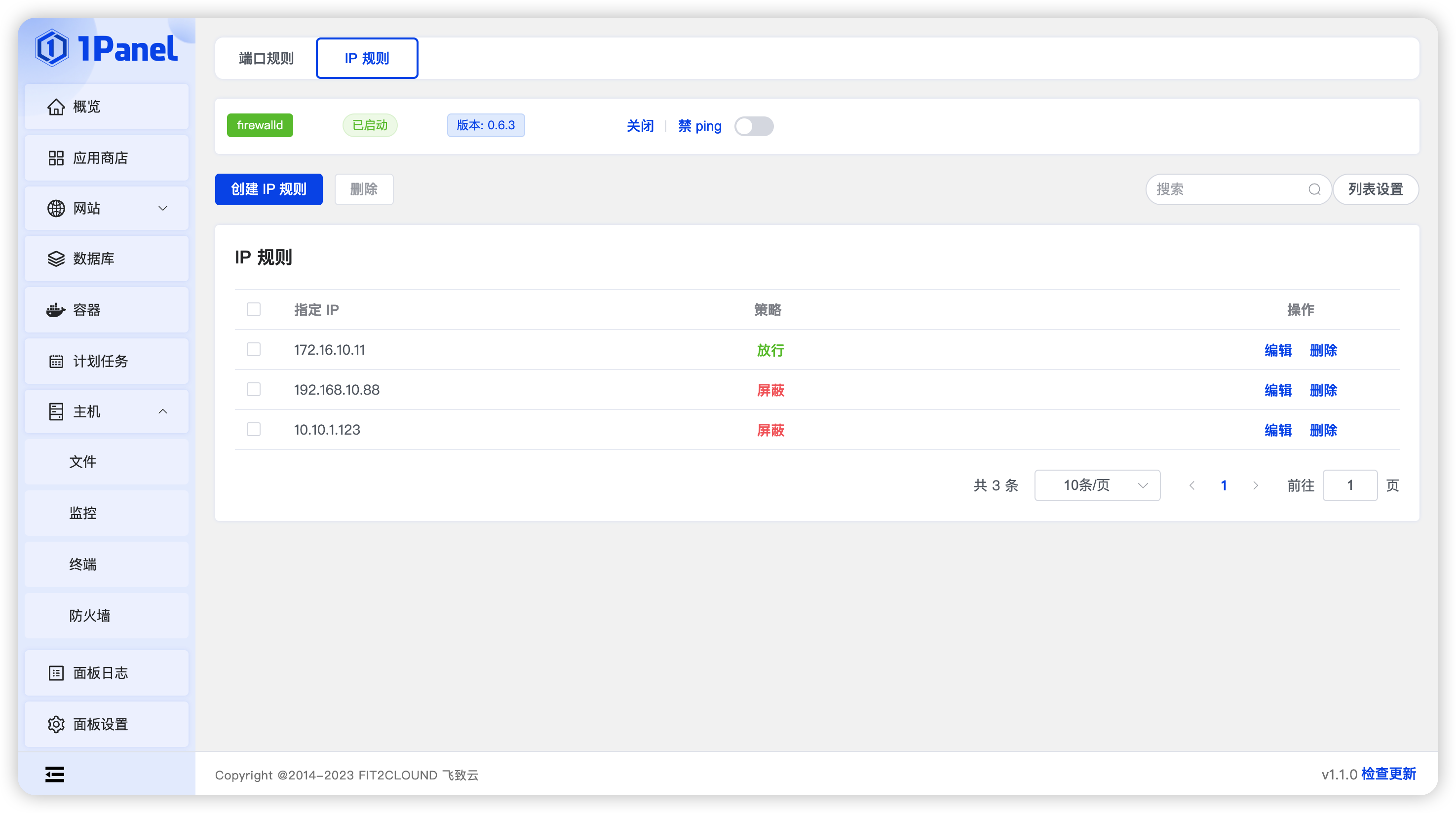
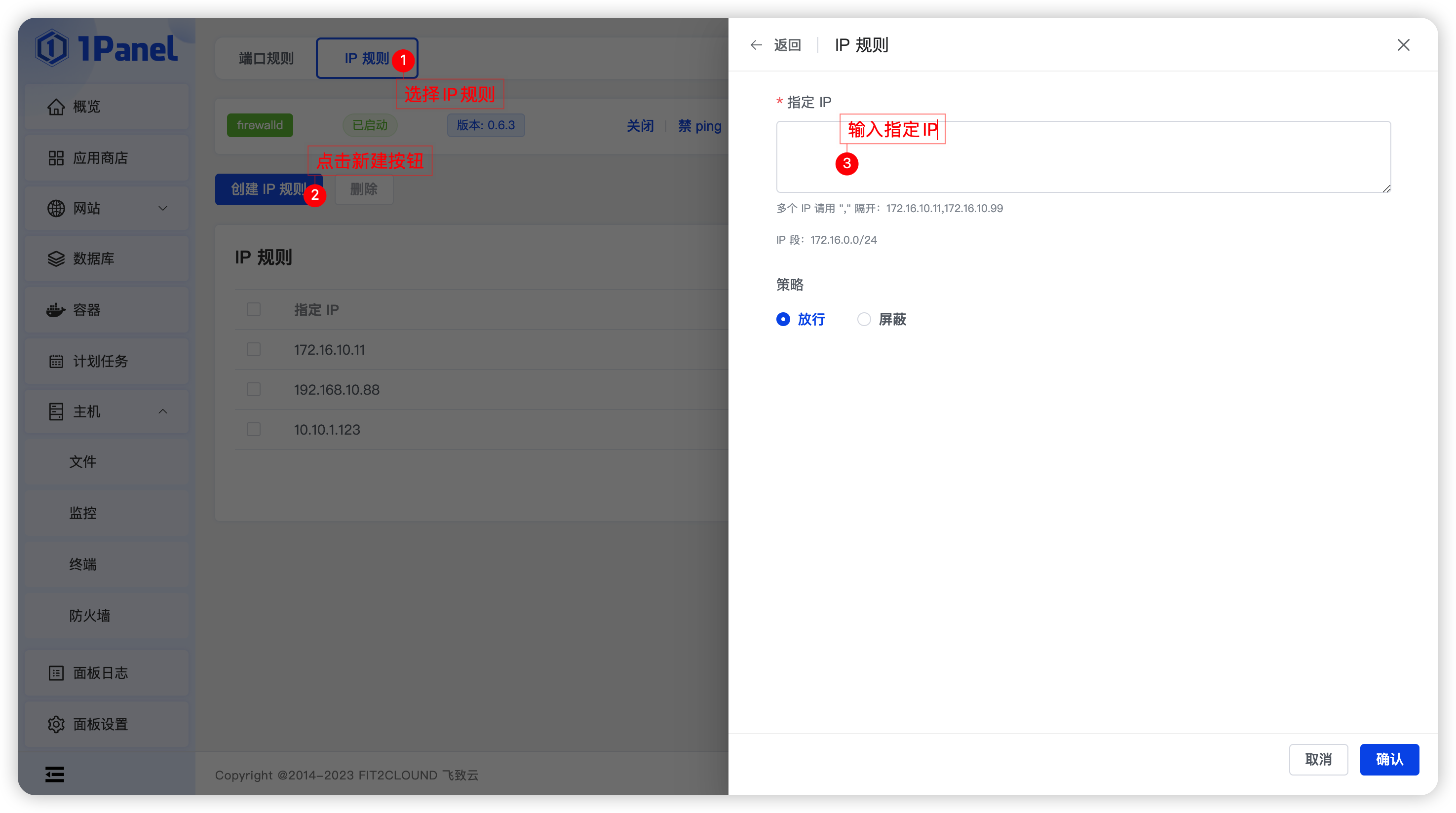
点击创建 IP 规则按钮,即可设置IP规则
- 指定 IP
- 策略:默认为放行,有放行、屏蔽
6 iptables 高级控制⚓︎
高级控制仅在当前防火墙为 iptables 时可用,用于查看和维护更细粒度的链与规则。Firewalld 或 UFW 环境会显示不支持提示。
远程连接保护
修改防火墙开关、默认策略、SSH 端口或 iptables 链可能立即中断远程连接。操作前应确认云安全组、带外登录方式和回滚命令可用,不要删除 1Panel 或 Docker 仍在使用的规则。