
Hermes Agent 安装部署⚓︎
产品介绍⚓︎
Hermes Agent 是 Nous Research 构建的自我改进型 AI Agent。它内置学习循环,可以从使用经验中创建和改进技能,保留长期记忆,检索历史会话,并在多次会话之间持续建立对用户的理解。
Hermes Agent 不绑定在本地电脑上,既可以运行在 VPS、GPU 集群等环境中,也可以通过命令行、Web UI 或消息平台与用户交互。1Panel 安装包提供浏览器 Web UI,用于管理配置、API Key,并查看运行状态和会话信息。
本文档基于 1Panel 的 AI -> 智能体 功能,介绍如何完成 Hermes Agent 的安装部署与基础验证。
扫码加入交流群

前提准备⚓︎
部署前请先确认以下条件:
- 已安装并可正常访问 1Panel
- 已准备可用的大语言模型 API Key,或已在 1Panel 中接入本地模型
- 服务器可正常访问互联网
1. 添加模型账号⚓︎
进入 1Panel 面板后,打开 AI 菜单,进入 模型账号 页面。
点击 添加模型账号,根据实际使用的模型供应商填写对应信息并保存。
保存成功后,可在模型账号列表中确认新建账号是否已正常显示。
2. 创建 Hermes Agent 智能体⚓︎
完成模型账号创建后,进入 AI 菜单下的 智能体 页面,点击 创建。
在智能体类型中选择 Hermes Agent,然后按页面要求填写部署参数。
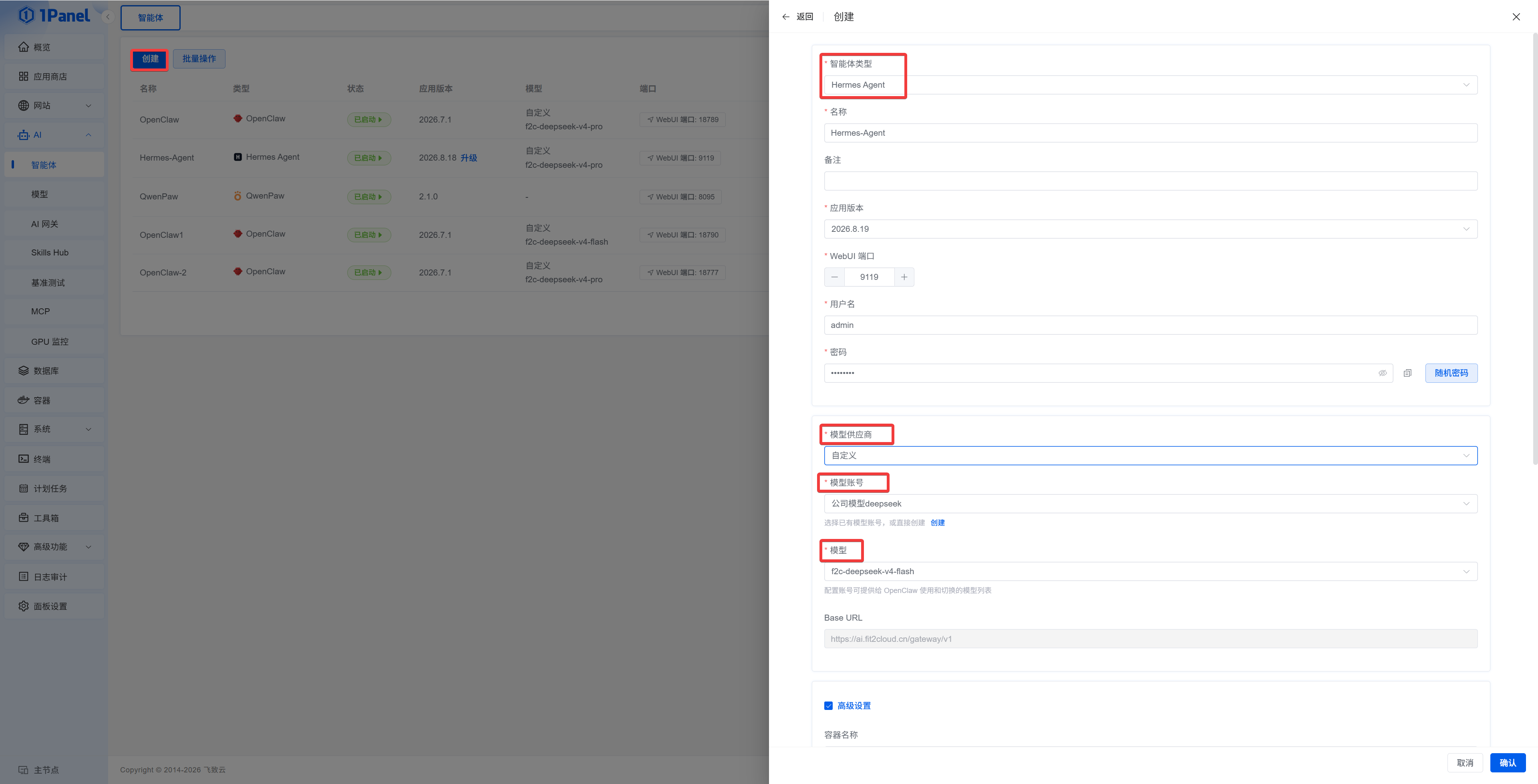
参数说明
- 智能体类型:选择
Hermes Agent - 名称:默认可填写为
hermes-agent,也可按需自定义 - 应用版本:选择需要安装的 Hermes Agent 版本
- 访问端口 / WebUI 端口:按照页面默认值或实际需求配置
- 模型供应商:选择前面已创建的模型账号对应供应商
- 模型账号 / 模型:根据实际场景选择具体模型
- 其他参数:一般保持默认即可
选择模型供应商后,系统会自动加载已维护的模型账号。
如已配置多个模型,可在创建页面中选择具体模型;如有额外配置项,请按页面提示填写。
参数填写完成后,建议再次核对名称、版本、端口及模型配置是否正确,再提交安装。
3. 开始安装并确认完成⚓︎
参数确认无误后,点击 确认 开始安装。
当页面显示安装完成后,即表示 Hermes Agent 已成功部署。
安装过程中如需查看进度,可留意页面中的状态变化,等待任务执行完成。
4. 访问 Hermes Agent WebUI⚓︎
安装完成后,返回 智能体 列表页面,找到 Hermes Agent,点击 WebUI 即可直接跳转访问。
首次打开时,如页面仍在初始化,可稍等片刻后再刷新访问。

5. 后续配置说明⚓︎
完成基础部署后,你还可以继续在 1Panel 中根据实际业务场景调整 Hermes Agent 的模型、访问方式或其他运行参数。